Cara Menghilangkan Recommended dan All Apps di Start Menu Windows 11: Panduan Praktis dan Teknis
Sebagai orang yang sering berkutat dengan efisiensi sistem, kita tahu betul betapa krusialnya tampilan antarmuka (UI) bagi produktivitas. Microsoft akhirnya memberikan desain Start Menu yang lebih bersih dan terpusat di Windows 11. Namun, mari jujur: bagian Recommended dan daftar All Apps seringkali menjadi dua keluhan yang paling awet di kalangan pengguna power user seperti kita. 🚀
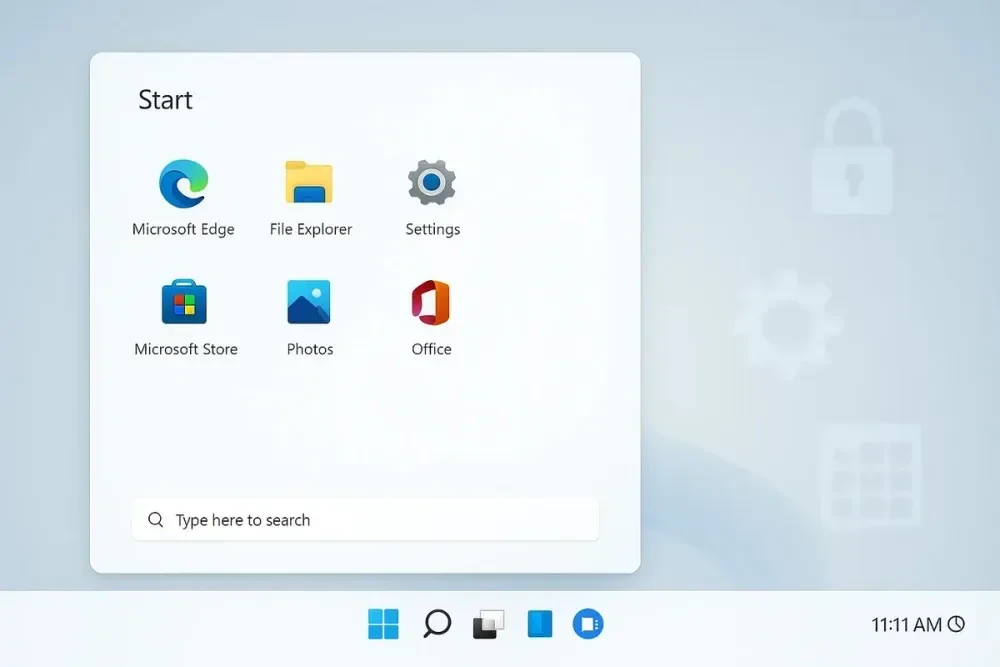
Jika kamu ingin Start Menu yang minimalis, hanya menampilkan ikon aplikasi yang kamu sematkan (pinned apps) tanpa gangguan file yang baru dibuka atau saran aplikasi yang tidak relevan, ada beberapa cara handal untuk menghapus atau menyembunyikan kedua bagian tersebut. Namun, perlu diingat bahwa metode yang berhasil untuk kamu akan sangat bergantung pada edisi Windows yang digunakan (Home, Pro, atau Enterprise), build sistem yang berjalan, dan apakah Microsoft telah menerapkan pembaruan cumulative terbaru pada Start Menu kamu.
Dalam panduan mendalam ini, kita akan membedah setiap metode yang didukung secara praktis—mulai dari menu Settings yang mudah hingga modifikasi Group Policy, Registry, PowerShell, bahkan MDM untuk skala perusahaan. Aku juga akan menjelaskan mengapa perilaku opsi ini berbeda-beda di setiap SKU Windows dan memberikan langkah pemulihan (rollback) agar sistem kamu tetap aman jika terjadi kesalahan.
Tinjauan Strategis Penataan Antarmuka Windows 11
Langkah modifikasi antarmuka Start Menu pada Windows 11 ini berfokus pada penyembunyian elemen rekomendasi serta tombol daftar aplikasi secara menyeluruh. Upaya ini mendesak dilakukan guna meminimalkan gangguan visual yang kerap mengacaukan fokus, sekaligus memperkuat privasi pengguna dengan menyembunyikan berkas rahasia yang baru saja diakses agar tidak terpampang begitu saja di layar. Modifikasi teknis ini sangat relevan bagi pengguna rumahan, praktisi IT, hingga system administrator yang mengelola puluhan unit komputer di lingkungan korporat.
Bagian operasional ini idealnya diterapkan sesaat setelah proses instalasi bersih selesai dilakukan atau ketika program pembersihan sistem secara berkala sedang dijalankan. Eksekusi perubahan ini dilakukan langsung pada lapis sistem operasi, baik melalui antarmuka grafis bawaan maupun konsol kebijakan internal. Metodologinya pun beragam, mencakup penyesuaian menu pengaturan dasar, perombakan nilai registri, hingga otomasi terpusat menggunakan skrip tingkat lanjut untuk skalabilitas tinggi.
Latar Belakang dan Evolusi Start Menu
Ketika Windows 11 diluncurkan, Microsoft membagi Start Menu menjadi area tersemat dan area Recommended. Area Recommended ini secara bawaan menampilkan file yang baru saja dibuka, aplikasi baru, dan saran dari Microsoft. Meskipun tujuannya adalah memudahkan akses, bagi banyak orang, ini justru memakan ruang vertikal yang signifikan dan merusak estetika rapi yang didambakan pengguna.
Administrator dan pengguna berpengalaman segera menemukan bahwa kebijakan Group Policy dan kunci registri tertentu dapat menyembunyikan blok Recommended ini sepenuhnya. Microsoft sendiri mendokumentasikan kebijakan HideRecommendedSection yang ditujukan untuk perangkat yang dikelola. Namun, seiring berjalannya waktu dan berbagai pembaruan Windows, perilaku kebijakan ini terus berevolusi demi membatasi akses pengguna kasual dalam mengubah UI inti.
Kenapa ini penting sekarang? Karena Microsoft terus melakukan iterasi pada pengalaman Start Menu. Pada build terbaru, Microsoft mengerjakan ulang tata letak Start—termasuk tata letak satu kolom yang dapat digulir secara vertikal—yang mungkin mengubah cara kerja tweak registri lama. Oleh karena itu, kamu perlu memperlakukan setiap modifikasi ini sebagai hal yang sensitif terhadap versi sistem operasi yang kamu gunakan saat ini.
Pilihan Cepat Sekilas Mata
- Gunakan Settings (Mudah): Mematikan konten yang muncul, tapi biasanya tetap menyisakan header kosong pada beberapa versi Windows bawaan.
- Gunakan Group Policy (Pro/Enterprise): Kontrol resmi untuk menghapus blok Recommended dan daftar All Apps secara total.
- Registry Edit (Semua Edisi): Solusi bagi pengguna edisi Home untuk mendapatkan fungsionalitas tingkat lanjut yang sama dengan Group Policy.
- PowerShell (Otomatisasi): Cara tercepat untuk menerapkan perubahan melalui skrip eksekusi satu baris, sangat ideal untuk admin jaringan.
- MDM/CSP (Enterprise): Menggunakan layanan manajemen awan seperti Intune untuk menerapkan pengaturan di ribuan PC sekaligus.
Peringatan: Selalu buat System Restore Point sebelum melakukan modifikasi sistem!
Metode 1: Lewat Menu Settings (Cara Resmi dan Paling Aman)
Jika kamu lebih suka pendekatan grafis dan ingin mencoba kontrol resmi terlebih dahulu, ini adalah langkah awal yang tepat. Meskipun cara ini tidak selalu menghapus ruang fisik yang digunakan oleh Recommended, ia akan menjamin konten sensitif kamu tidak muncul ke permukaan.
Langkah-langkah Penyesuaian:
Buka menu Settings dengan menekan tombol Win + I, lalu arahkan navigasi ke panel Personalization → Start. Setelah berada di halaman tersebut, matikan opsi-opsi berikut:
- Show recently added apps
- Show recommended files in Start
- Show suggestions for tips, shortcuts, new apps, and more
- Show websites from your browser history
Melakukan hal ini akan menghapus semua file terbaru dan saran yang memenuhi daftar utama. Di banyak build terbaru, bagian Recommended akan menciut, namun judul (header) "Recommended" mungkin masih terlihat kosong. Ini adalah opsi yang paling aman karena sama sekali tidak berisiko merusak stabilitas sistem operasi.
Metode 2: Group Policy Editor (Untuk Pro, Enterprise, dan Education)
Group Policy (GP) menyediakan kontrol "resmi" yang paling jelas dari Microsoft untuk skala manajemen tingkat lanjut, namun memiliki beberapa catatan penting (caveat) yang wajib dipahami oleh administrator sistem.
Cara Menggunakan Konsol Kebijakan:
- Tekan kombinasi tombol
Win + Rdi keyboard, ketik perintahgpedit.msc, dan tekan tombol Enter. - Pada panel kiri, lakukan navigasi ke direktori berikut: Computer Configuration (atau User Configuration) → Administrative Templates → Start Menu and Taskbar.
- Untuk menghapus Recommended: Cari kebijakan bernama "Remove Recommended section from Start Menu", klik dua kali, lalu ubah statusnya menjadi Enabled.
- Untuk menghapus daftar All Apps: Cari kebijakan bernama "Remove All Programs list from the Start menu", lalu ubah menjadi Enabled.
Setelah aktif, jalankan perintah perintah gpupdate /force di Command Prompt yang memiliki hak akses administrator atau lakukan restart pada proses explorer.exe untuk melihat hasilnya secara instan.
Catatan Praktis: Group Policy tidak tersedia secara bawaan di Windows 11 Home. Selain itu, Microsoft terkadang membatasi perilaku kebijakan khusus ini hanya untuk SKU tertentu seperti edisi SE atau edisi Education di versi build retail tertentu.
Metode 3: Registry Edits (Untuk Pengguna Home dan Otomatisasi)
Jika kamu menggunakan Windows 11 Home atau ingin membuat skrip perubahan untuk kebutuhan deployment massal, kamu bisa membuat nilai DWORD baru di dalam registri Windows berikut ini.
Menyembunyikan Bagian Recommended:
Key: HKEY_LOCAL_MACHINE\SOFTWARE\Policies\Microsoft\Windows\Explorer
Value: HideRecommendedSection (DWORD)
Data: 1 (untuk menyembunyikan), 0 (untuk menampilkan)
Menghapus Daftar All Apps:
Key: HKEY_CURRENT_USER\Software\Microsoft\Windows\CurrentVersion\Policies\Explorer
Value: NoStartMenuMorePrograms (DWORD)
Data: 1 (untuk menghapus), 0 (untuk memulihkan)
Setelah mengatur nilai ini, kamu perlu keluar (sign out) dan masuk kembali, atau me-restart proses Windows Explorer melalui Task Manager agar perubahan konfigurasi tersebut dapat langsung diterapkan oleh sistem.
Skrip PowerShell (Jalankan sebagai Administrator):
# Set HideRecommendedSection untuk menghapus bagian rekomendasi berkas
New-ItemProperty -Path "HKLM:\SOFTWARE\Policies\Microsoft\Windows\Explorer" -Name "HideRecommendedSection" -PropertyType DWord -Value 1 -Force
# Set NoStartMenuMorePrograms untuk menyembunyikan daftar aplikasi global
New-ItemProperty -Path "HKCU:\Software\Microsoft\Windows\CurrentVersion\Policies\Explorer" -Name "NoStartMenuMorePrograms" -PropertyType DWord -Value 1 -Force
Apa yang Diharapkan Setelah Perubahan?
Kita harus menekankan bahwa hasil modifikasi internal ini bisa bervariasi secara signifikan. Pada beberapa build Windows 11, bagian Recommended benar-benar hilang tanpa bekas sehingga area Pinned Apps bisa meluas memenuhi seluruh ruang Start Menu. Namun pada build lain, area tersebut mungkin hanya menjadi ruang kosong yang tidak bisa digunakan, menyisakan tata letak yang kurang seimbang.
Selain itu, Microsoft sering mengubah perilaku UI pada update mingguan mereka. Tweak yang bekerja hari ini mungkin akan tereset atau diabaikan oleh pembaruan fitur di masa depan. Oleh karena itu, selalu simpan dokumentasi perubahan registri yang kamu buat agar mudah dikembalikan ke kondisi semula jika terjadi ketidakstabilan pasca-update.
Troubleshooting: Jika Tidak Berubah
- Pastikan tipe data yang kamu buat adalah DWORD (32-bit) meskipun kamu menggunakan arsitektur sistem 64-bit. Kesalahan penentuan tipe data membuat Windows mengabaikan entri tersebut.
- Cek apakah ada konflik dengan kebijakan MDM (Mobile Device Management) jika PC yang kamu gunakan adalah milik kantor atau terhubung ke domain perusahaan (domain-joined).
- Beberapa alat keamanan atau antivirus pihak ketiga mungkin menandai perubahan registri kebijakan sebagai PUM (Potentially Unwanted Modification). Pastikan untuk mengecualikan (whitelist) perubahan tersebut jika kamu yakin langkahmu aman.
Alternatif Jika Cara Native Gagal
Jika kebijakan resmi Microsoft masih menyisakan ruang kosong yang mengganggu pandangan mata, ada opsi utilitas pihak ketiga yang sangat populer di komunitas power user untuk merombak total struktur Start Menu:
- ExplorerPatcher: Tool open-source yang sangat kuat untuk mengembalikan fungsionalitas taskbar dan Start Menu ke gaya Windows 10 yang lebih klasik atau bersih tanpa beban eksekusi berat.
- StartAllBack: Utilitas berbayar ringan yang memberikan kontrol UI sangat mendalam, kustomisasi visual tingkat tinggi, dan performa pemrosesan memori yang sangat efisien.
- Flow Launcher: Alternatif Start Menu modern berbasis bilah pencarian instan yang bisa menggantikan penggunaan sistem navigasi bawaan Windows secara penuh.
Peringatan: Penggunaan tool pihak ketiga meningkatkan risiko ketidakcocokan sistem saat Windows Update besar dirilis. Gunakan dengan bijak dan penuh pertimbangan.
Kesimpulan dan Rekomendasi Akhir
Mencapai tampilan Start Menu yang minimalis di Windows 11 memang memerlukan sedikit usaha lebih karena filosofi desain dasar Microsoft yang berfokus pada konten rekomendasi berbasis AI. Bagi sebagian besar pengguna kasual, menonaktifkan konten di menu Settings sudah dirasa cukup. Namun bagi kamu yang mengejar estetika pixel-perfect dan efisiensi ruang kerja digital, metode Registry dan Group Policy adalah jalan mutlak yang harus ditempuh.
Selalu lakukan pengujian berkala pada satu perangkat sampel sebelum menerapkan skrip otomatisasi ini ke seluruh armada komputer di kantor. Dokumentasikan setiap langkah perubahan dengan teliti, dan jangan lupa untuk selalu menyiapkan jalan pulang (rollback plan) dengan System Restore. Selamat berkreasi dengan desktop kamu!