Cara Mudah Memperbarui Sertifikat Secure Boot Windows Agar Tidak Mogok
Menyambung peringatan kritis Microsoft tentang kedaluwarsanya sertifikat keamanan mulai Juni ini, sebenarnya kamu tidak perlu panik sampai perlu bongkar-bongkar jeroan kode komputer. Mengapa? Karena Microsoft merancang pembaruan ini agar sebisa mungkin berjalan secara otomatis (dan silent) buat pengguna rumahan.
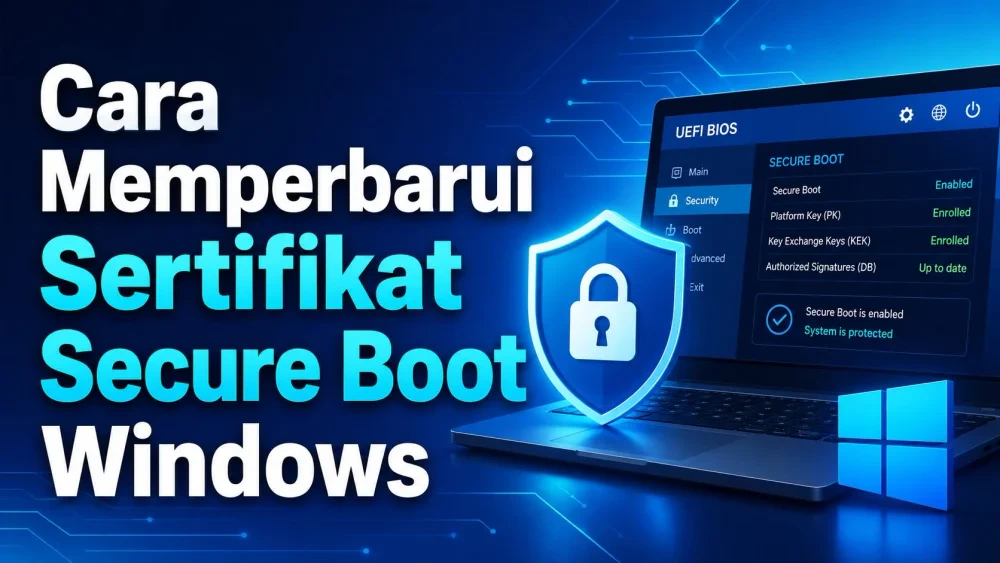
Tapi, supaya PC kamu benar-benar aman dari ancaman gagal booting dan aktivitas harian tetap lancar, berikut adalah cara memastikan sekaligus memperbarui sertifikat Secure Boot tersebut—mulai dari yang paling mudah sampai yang butuh sedikit "ngoprek".
1. Jalur Otomatis (Buat Pengguna Umum)
Untuk mayoritas pengguna, sertifikat baru (versi 2023) ini didistribusikan langsung via Windows Update. Yang perlu kamu lakukan cuma "numpang lewat" dan memastikan fitur pembaruannya berjalan normal:
- Buka Windows Update: Klik tombol Start, ketik Settings, lalu masuk ke menu Windows Update.
- Cek Pembaruan: Klik tombol Check for updates. Pastikan kamu mengunduh semua pembaruan yang tersedia, termasuk cumulative updates atau optional security updates.
- Restart PC: Ingat artikel sebelumnya yang bilang butuh "restart satu kali"? Nah, setelah update selesai diunduh, segera Restart PC kamu agar sistem bisa menuliskan sertifikat baru tersebut ke dalam firmware UEFI/BIOS. Kadang-kadang, komputer butuh lebih dari satu kali restart untuk benar-benar menerapkannya.
2. Cara Cek Apakah Sertifikat Sudah Sukses Diperbarui
Biar tidur lebih nyenyak dan tidak overthinking PC bakal mogok di bulan Juni, kamu bisa memverifikasinya sendiri secara visual lewat aplikasi keamanan bawaan Windows:
- Klik tombol Start dan ketik Windows Security.
- Di menu sebelah kiri, pilih Device security.
- Lihat di bawah bagian Secure boot. Di versi update terbaru, Windows akan menampilkan indikator status sertifikatnya.
- Jika muncul lencana (ikon) berwarna Hijau (Green), selamat! Komputermu sudah memakai sertifikat baru dan sepenuhnya aman. Namun, jika statusnya Kuning atau Merah, berarti PC kamu masih butuh tindakan ekstra.
3. "Jurus Pamungkas": Update BIOS/Firmware
Kalau kamu sudah melakukan Windows Update berkali-kali tapi sertifikatnya masih belum tembus (atau statusnya masih merah/kuning), masalahnya biasanya ada di produsen laptop atau PC kamu.
Terutama untuk perangkat keras yang usianya sudah lebih dari dua tahun, firmware bawaan pabrik kadang-kadang terlalu jadul untuk bisa menerima sertifikat Secure Boot Microsoft 2023 yang baru ini secara mulus.
- Solusinya: Kunjungi situs web resmi pabrikan PC atau motherboard kamu (seperti ASUS, Lenovo, Dell, atau HP).
- Cari tipe/model PC-mu di bagian Support, lalu unduh dan instal BIOS / Firmware Update terbaru. Banyak produsen juga menyediakan aplikasi utilitas bawaan (seperti Lenovo Vantage, Dell Command, atau HP Image Assistant) yang bisa memperbarui BIOS hanya dengan satu klik praktis.
4. Buat Para IT Admin (Jalur Perusahaan)
Seperti yang sempat disinggung pada kabar sebelumnya, kalau kamu adalah seorang admin TI yang mengurus puluhan komputer kantor, mengeklik update satu per satu tentu melelahkan. Sebagai solusinya, kamu bisa mengeksekusi script yang diam-diam telah diselipkan Microsoft di dalam folder SecureBoot.
Lewat Intune atau Group Policy Object (GPO), kamu bisa menjalankan script PowerShell (contohnya Start-ScheduledTask -TaskName "\Microsoft\Windows\PI\Secure-Boot-Update") ke banyak komputer sekaligus tanpa harus mendatangi meja karyawan satu per satu.
Intinya buat semua pengguna: cukup rajin-rajin tekan tombol Update dan jangan selalu di-delay sampai berminggu-minggu, ya!
Pertanyaan yang Sering Diajukan (FAQ)
❓ Apakah saya perlu me‑restart komputer setelah memperbarui sertifikat?
Ya, setelah pembaruan diterapkan, pengguna mungkin perlu melakukan restart satu kali untuk mengaktifkan sertifikat baru sepenuhnya ke dalam sistem firmware.
❓ Apa folder baru yang ditambahkan Microsoft ke PC Windows?
Microsoft telah menambahkan folder baru yang berisi script khusus untuk membantu administrator TI mengelola dan mengotomatiskan pembaruan sertifikat Secure Boot secara terpusat untuk banyak perangkat.
❓ Apa itu Secure Boot dan mengapa itu penting?
Secure Boot adalah fitur keamanan yang memastikan hanya perangkat lunak tepercaya yang dimuat saat komputer Anda dinyalakan, melindunginya dari serangan perangkat lunak berbahaya dan rootkit sebelum sistem operasi dimulai.
❓ Apakah ada masalah lain yang disebutkan Microsoft?
Selain isu sertifikat, Microsoft juga mencatat adanya "masalah patching pada jaringan Windows yang terbatas" dengan prioritas rendah. Namun, isu tersebut terpisah dari peringatan utama tentang kedaluwarsa sertifikat ini.