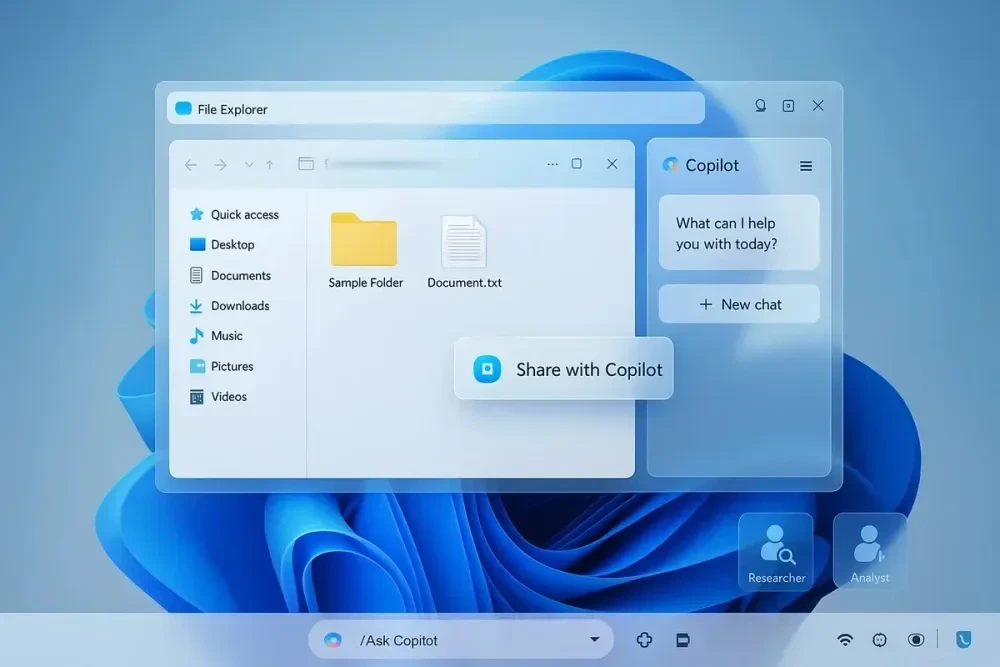
Ada kabar gembira ini buat kamu yang hobi pakai Windows 11. Microsoft baru aja pamer integrasi terbaru si asisten AI kesayangan kita, Copilot. Kalau dulu Copilot cuma mojok di pojokan layar kayak orang lagi dihukum, sekarang dia sudah pindah ke tempat kita benar-benar bekerja: Taskbar dan File Explorer! 💻
Kenapa Ini Penting sangat? (Why) 💡
Bayangin gini: kamu lagi dikejar deadline, harus merangkum 10 dokumen PDF yang berceceran di folder kerja. Dulu, kamu perlu buka Copilot, drag satu-satu, baru tanya. Ribet, kan? Sekarang, dengan integrasi di File Explorer, kamu bisa langsung klik kanan atau lihat panel chat di dalam folder itu sendiri. Efisiensi tingkat ahlinya ahli! 😇
Microsoft pengen Copilot ada di mana pun mata kamu memandang. Taskbar adalah area yang paling sering diakses, dan File Explorer adalah pusat dari semua data kamu. Memasukkan AI ke sana adalah langkah logis buat bikin Windows jadi "AI-First OS".
Siapa Saja yang Bisa Nyobain? (Who) 👤
Untuk saat ini, fitur-fitur keren ini baru muncul di Windows 11 Insider Preview (Dev & Beta Channel). Jadi kalau Windows kamu versi stabil, mungkin perlu nunggu beberapa minggu atau bulan lagi. Tapi buat kamu yang punya Copilot+ PC (laptop baru dengan chip NPU khusus), kamu bakal dapet pengalaman yang jauh lebih mulus karena prosesnya dilakukan langsung di perangkat (on-device), bukan di cloud. 🧠
Fitur Utama yang Bikin Melongo (What) ✨
1. Ask Copilot di Taskbar 🔘
Ada kotak kecil baru di taskbar (mirip kotak search tapi lebih pinter). Kamu tinggal ketik @ dan pilih agen AI yang kamu butuhin. Misalnya, panggil agen "Researcher" buat bantu cari referensi atau "Analyst" buat bedah data. Kerennya lagi, prosesnya bisa jalan di background sambil kamu ngerjain yang lain. Ada indikator progresnya juga, mirip kayak kita lagi download file gitu deh!
2. Chat & Detach di File Explorer 📂
Sekarang ada ikon Copilot kecil di sebelah file-file kamu. Klik itu, dan muncullah panel chat. Kamu bisa tanya, "Eh, rangkumin dong isi dokumen ini" atau "Cariin perbedaan file A dan file B". Kalau panelnya kegedean, kamu bisa "detach" atau lepasin biar melayang-layang di layar sesuai selera kamu.
3. Share with Copilot Vision 👁️
Cukup hover (arahkan kursor) ke thumbnail aplikasi di taskbar, lalu pilih "Share with Copilot". Copilot bakal "ngelihat" apa yang ada di jendela aplikasi itu pakai fitur Vision-nya, terus bisa langsung bantu kasih rangkuman atau transformasi data secara instan. Sat set banget!
Gimana Cara Kerjanya? (How) 🛠️
Secara teknis, Microsoft pakai model Hybrid AI. Sebagian proses yang ringan bakal dikerjain sama NPU di laptop kamu (kalau laptopnya Copilot+ PC), sedangkan tugas yang berat-berat bakal dilempar ke server cloud Microsoft yang super kencang. Ini menjamin privasi kamu terjaga sekaligus performa tetap stabil.
Untuk para admin IT di kantor, Microsoft juga sudah nyiapin kontrol lewat Group Policy dan Intune. Jadi kalau bos kamu merasa AI ini terlalu "berisik" atau berisiko buat data rahasia perusahaan, fitur ini bisa dimatikan lewat satu klik di server pusat.
Privasi dan Keamanan: Aman Gak Sih? 🛡️
Nah, ini yang paling sering ditanyain. Dengan fitur "Share with Copilot Vision", artinya AI bisa "ngintip" layar kamu. Microsoft bilang mereka sudah nyiapin gating policy dan enkripsi tingkat tinggi. Tapi sebagai pengguna cerdas, kita tetap harus waspada. Jangan sembarangan share jendela yang isinya data sensitif kayak password atau laporan keuangan pribadi ya! 🙅♂️
Cara Mematikan atau Mengatur Copilot (Tips & Trik) ⚙️
Kalau kamu tipe yang gak suka keganggu sama asisten digital, tenang aja. Kamu bisa mengatur atau bahkan mematikan Copilot lewat beberapa cara:
- Uninstall App: Di Windows versi terbaru, Copilot sudah bisa di-uninstall kayak aplikasi biasa lewat Settings.
- Registry Tweak: Buat para pro, kamu bisa memblokir entry menu klik kanan Copilot pakai Registry Editor dengan GUID
{CB3B0003-8088-4EDE-8769-8B354AB2FF8C}. - Group Policy: Pakai kebijakan
TurnOffWindowsCopilotkalau kamu mau mematikan total di seluruh komputer kantor.
Kesimpulan: Masa Depan Windows Ada di AI? 🧐
Integrasi Copilot ke Taskbar dan File Explorer ini membuktikan kalau Microsoft tidak main-main. Mereka pengen AI bukan cuma jadi mainan, tapi jadi alat bantu nyata buat mempermudah hidup kita sehari-hari. Meskipun masih ada tantangan di sisi privasi dan beban sistem, potensinya buat ningkatin produktivitas itu nyata banget.
Jadi, apakah kamu sudah siap kerja bareng asisten AI di Windows kamu? Atau malah merasa ini terlalu berlebihan? Apapun itu, pastikan kamu selalu update Windows kamu biar tidak ketinggalan fitur seru lainnya! 🌟
Referensi: Microsoft Insider Preview Builds & Dev Demos.