Fix Network Drive Windows 10/11: Mapping SMB Share dengan Credentials + Reconnect 🔧📁
Pernah ngalamin network drive yang kemarin masih lancar, tiba-tiba hari ini minta password mulu, muncul error "Access is denied", "Multiple connections to a server", atau "The mapped network drive could not be created"? Tenang, kamu tidak sendirian. 🥲 Masalah ini sering sangat terjadi di Windows 10/11, apalagi setelah ganti password, reboot, pakai VPN, atau pindah akun Microsoft ke lokal.
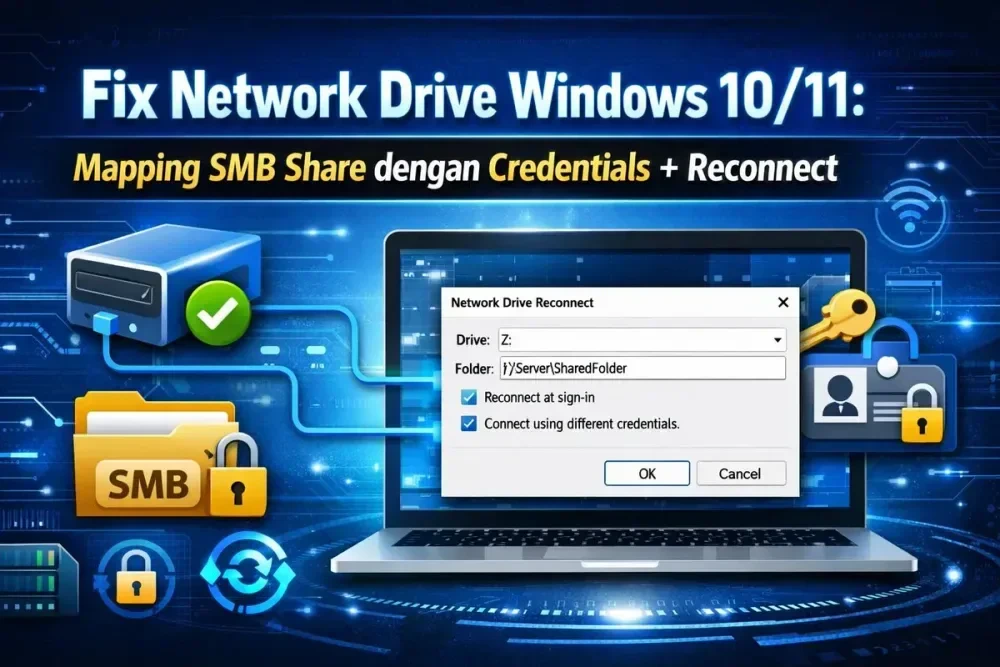
Di artikel ini, aku bakal kasih panduan lengkap dan santai cara mapping SMB share dengan credentials yang tepat, biar koneksi stabil dan reconnect otomatis setiap login. Plus, kita bakal bahas tuntas pakai pendekatan 5W+1H biar makin paham akar masalahnya. Siap? Yuk simak! 👇
🔍 Prinsip 5W+1H: Memahami Masalah Network Drive
What ❓ – Apa itu mapping network drive?
Mapping network drive adalah cara menghubungkan folder bersama (shared folder) dari komputer lain, NAS, atau server ke PC Windows kamu sebagai drive maya (misal drive Z:). Biasanya pakai protokol SMB (Server Message Block).
Who 🧑💼 – Siapa yang sering mengalami?
Semua pengguna Windows 10/11 yang mengakses file dari perangkat lain di jaringan: pengguna NAS (Synology, QNAP), karyawan kantor dengan file server, atau yang suka sharing folder antar PC. Terutama yang sering ganti password atau berpindah jaringan (kantor, rumah, VPN).
When ⏰ – Kapan masalah muncul?
- Setelah reboot atau login ulang.
- Setelah mengganti password akun (lokal/domain).
- Saat koneksi VPN terputus atau berubah.
- Setelah mengganti metode login (misal dari akun Microsoft ke lokal).
- Jika ada konflik credentials lama yang masih tersimpan.
Where 📍 – Di mana setting-nya?
Pengaturan ada di beberapa tempat: File Explorer (This PC → Map network drive), Credential Manager, Command Prompt (pakai net use).
Why ❓ – Kenapa error terjadi?
- Sesi SMB ganda: Windows menyimpan koneksi lama dengan kredensial berbeda.
- Credential kadaluarsa: Password berubah tapi credential manager masih menyimpan yang lama.
- Format username salah: Harus pakai
NAS\usernameataudomain\user, bukan hanya username. - Konflik server name vs IP: Windows anggap berbeda antara
\\NASdan\\192.168.1.10. - Koneksi tidak persist: Lupa centang reconnect at sign-in.
How 🛠️ – Gimana cara fix-nya?
Ada dua metode utama: lewat File Explorer (grafis) dan NET USE (command line, lebih reliable). Dua-duanya kita bahas tuntas di bawah, plus cara bersihin cache credentials.
Prasyarat (Pastikan Semua Siap!)
- Path share dalam format UNC:
\\NAS\Shareatau\\192.168.1.50\Backups. - Username dan password valid dengan hak akses ke share tersebut.
- PC dan perangkat tujuan dalam satu jaringan (atau via VPN) dan bisa dijangkau. Coba ketik
\\nama-serverdi File Explorer untuk tes. - Panduan ini berlaku untuk Windows 10 dan Windows 11 (sedikit beda tampilan, tapi opsi sama).
Metode 1: Mapping via File Explorer (Mudah & Cepat)
1. Putuskan koneksi drive yang bermasalah
Buka File Explorer → This PC. Klik kanan drive network yang error → Disconnect. Ini penting biar tidak konflik nantinya.
2. Bersihkan credentials lama di Credential Manager
Tekan Win + S, ketik Credential Manager → buka. Pilih Windows Credentials. Cari entri yang mirip dengan server/share kamu, misal:
\\NAS\\NAS.local\\192.168.1.50
Klik entri itu, pilih Remove. Kalau ragu, hapus semua yang berhubungan dengan host yang sama (termasuk IP).
3. Mapping ulang dengan credentials baru
- Di File Explorer → This PC → klik Map network drive (Windows 11: klik tiga titik ⋮ → Map network drive).
- Pilih huruf drive (misal Z:).
- Isi Folder dengan path UNC, contoh:
\\NAS\Share. - Ceklis Reconnect at sign-in.
- Ceklis Connect using different credentials.
- Klik Finish.
- Masukkan User name dan Password dengan format benar:
NAS\username(untuk NAS/local)SERVERNAME\username(Windows server)DOMAIN\username(Active Directory)
- Ceklis Remember my credentials (opsional tapi sangat disarankan).
- Klik OK.
Jika sukses, drive akan muncul dan reconnect otomatis setelah reboot.
Metode 2: Mapping via NET USE (Lebih Reliable & Bisa Script)
Buat yang suka command line atau mapping sering gagal via GUI, net use adalah jurus pamungkas.
1. Buka Command Prompt sebagai Administrator
Tekan Win + X → pilih Windows Terminal (Admin) atau Command Prompt (Admin).
2. Hapus sesi SMB yang bermasalah
Ketik perintah berikut untuk melihat koneksi yang ada:
net useHapus koneksi ke server tertentu (misal ke \\NAS):
net use \\NAS /deleteAtau hapus semua (hati-hati):
net use * /delete3. Mapping dengan perintah net use
Format dasar:
net use Z: \\NAS\Share /user:NAS\username password /persistent:yesContoh nyata:
net use Z: \\192.168.1.50\Backups /user:NAS\backupuser MyPass123 /persistent:yesJika ingin diketik password secara interaktif (lebih aman), hapus password dari perintah, nanti Windows akan meminta.
net use Z: \\NAS\Share /user:NAS\username /persistent:yes4. Verifikasi reconnect
Restart PC, lalu cek apakah drive Z: muncul tanpa prompt password. Jika belum, ulangi langkah 2 dan 3, pastikan tidak ada konflik credentials.
Tips, Peringatan, dan Troubleshooting
Windows menganggap
\\NAS, \\NAS.local, dan \\192.168.1.50 sebagai entitas berbeda. Kalau kamu simpan credential untuk satu format, gunakan format itu terus.Error: "Multiple connections to a server or shared resource by the same user..."
Artinya sudah ada sesi SMB ke server yang sama dengan credentials berbeda. Solusi: net use \\server /delete + hapus credentials di Credential Manager, lalu mapping ulang.
Error: "Access is denied" padahal password benar
- Coba gunakan format username lengkap:
NAMA-SERVER\nama-user. - Pastikan user memang punya akses ke share tersebut.
- Hapus sesi lama (langkah 2 metode net use).
Drive muncul "Disconnected" setelah boot, tapi bisa diklik
Ini biasa karena network belum siap saat login. Tunggu 30-60 detik, biasanya Windows akan reconnect otomatis. Pastikan opsi Reconnect at sign-in atau /persistent:yes sudah dipakai.
Catatan tentang versi SMB
Windows 10/11 menggunakan SMB2/SMB3 secara default. SMB1 sudah usang dan tidak aman. Jangan aktifkan SMB1 kecuali untuk perangkat lawas yang memang membutuhkan.
Kesimpulan
Mapping network drive yang reliable sebenarnya sederhana: hapus sesi lama, bersihkan credentials, lalu buat koneksi baru dengan format username yang benar dan opsi persistent. Dengan panduan ini, semoga drive Z: kamu selalu nyambung tanpa drama password.