Cara Membersihkan Junk Files & Driver Lama di Windows – Biar Laptop/PC Makin Ngebut! 🚀
Hai bro, sist! Lama-lama Windows suka numpuk file sampah dan driver lama yang membuat storage penuh, laptop lemot, bahkan kadang muncul error aneh. Nah, hari ini aku mau kasih panduan lengkap dan santai abis cara bersihin semuanya biar PC kamu balik enteng kayak baru beli! 💨
Ringkasan Cepet
- Pakai Disk Cleanup atau Storage Sense buat hapus file temp dan jadwal bersih otomatis.
- Mau lebih dalam? Pakai BleachBit – bisa hapus per aplikasi dan “shred” ruang kosong biar ga bisa direcover.
- Driver lama? Hapus lewat Device Manager (hati-hati.), atau pakai DDU kalau driver GPU bandel.
Cara Bersihin File Sampah Tersembunyi
Windows udah nyediain alat bawaan, jadi kalau males install aplikasi tambahan, mulai dari sini aja ya.
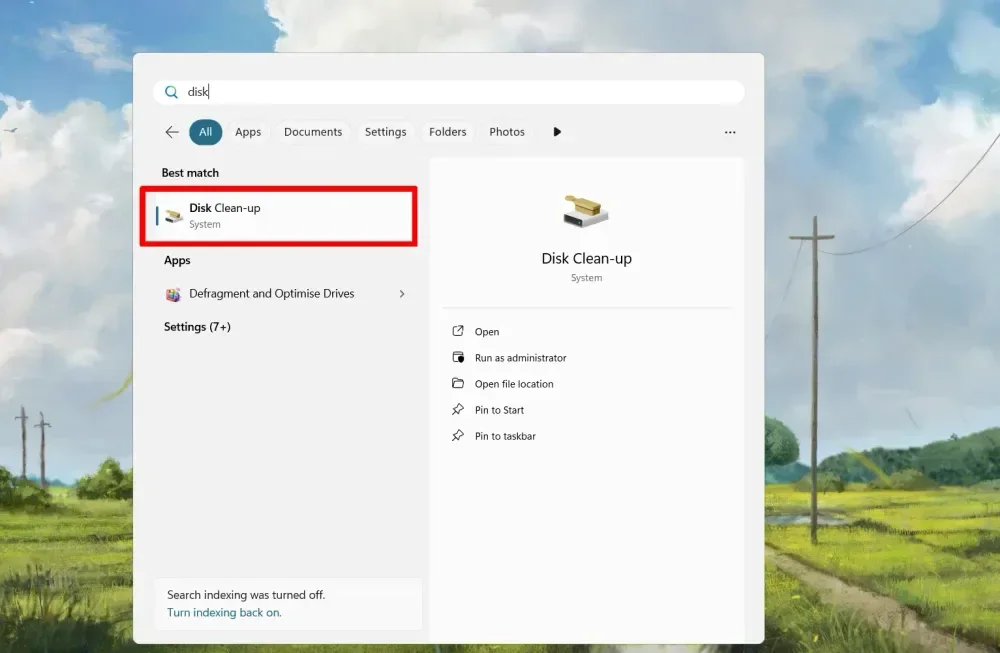
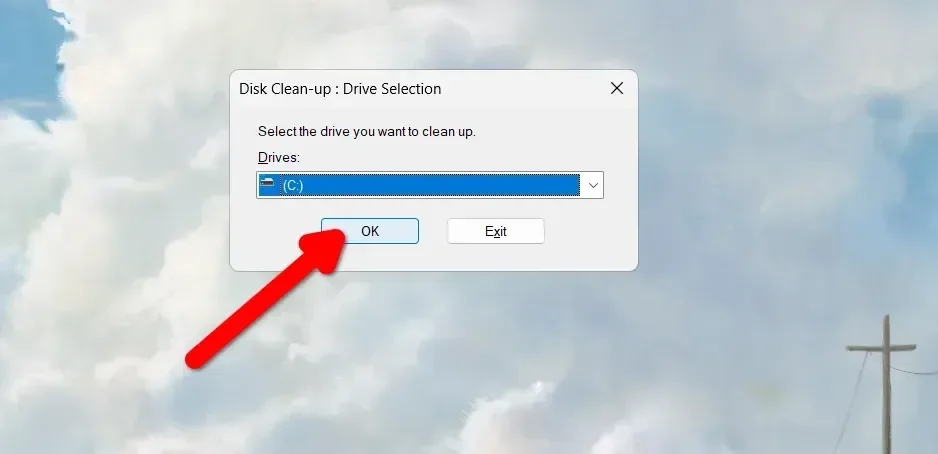
1. Disk Cleanup (Masih Ada di Semua Windows)
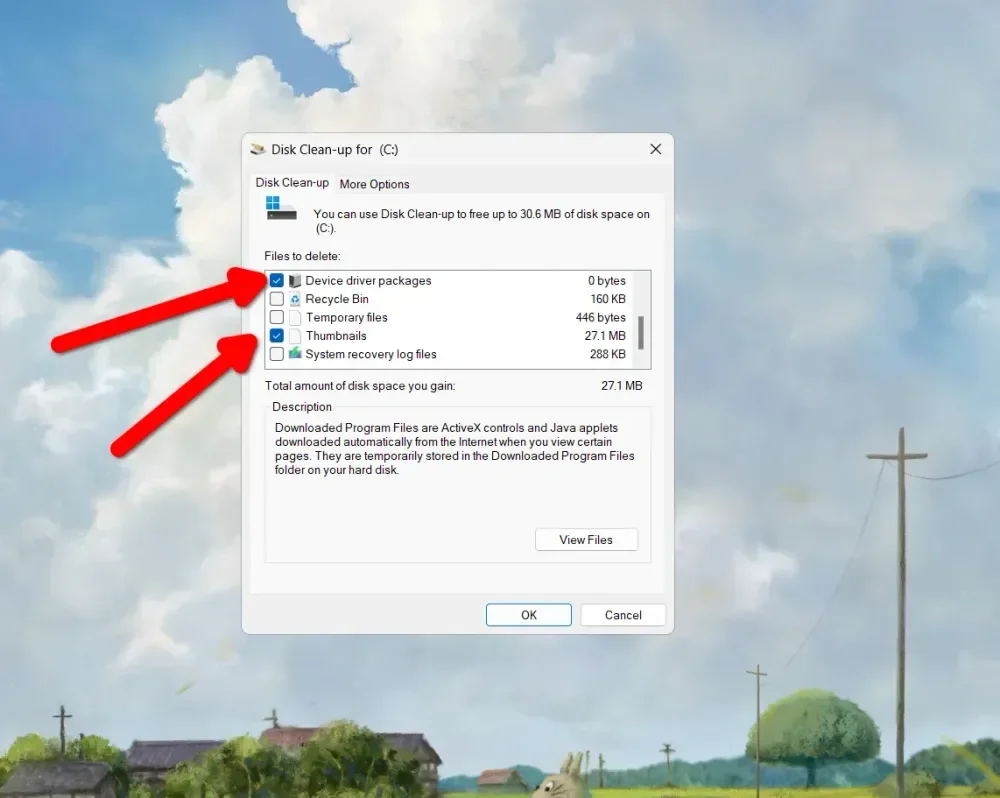
Ketik “Disk Cleanup” di kolom pencarian Start → pilih drive (biasanya C:) → tunggu scanning → centang apa aja yang mau dihapus → OK. Gampang banget!
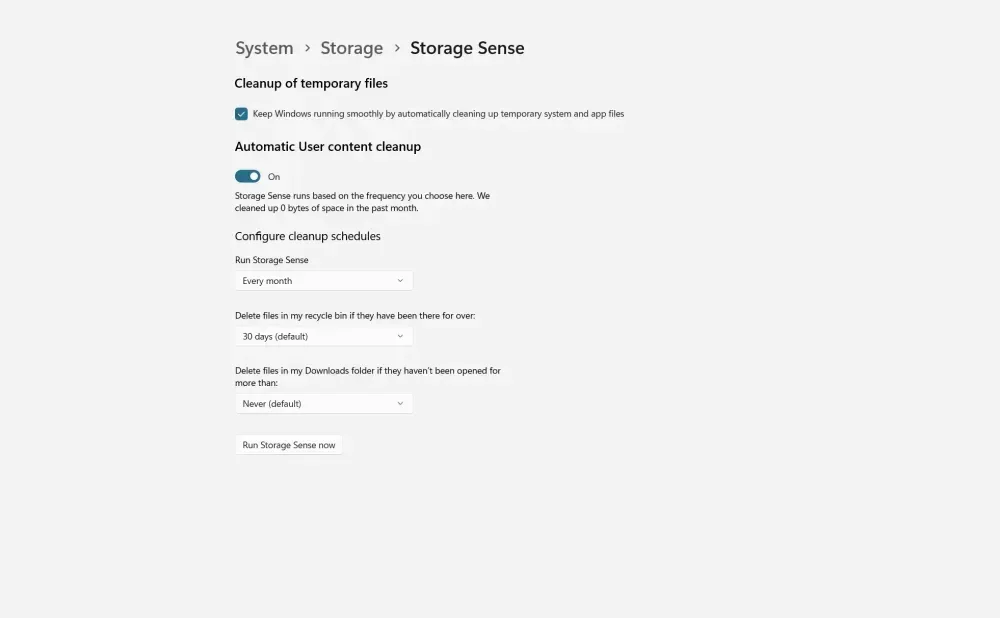
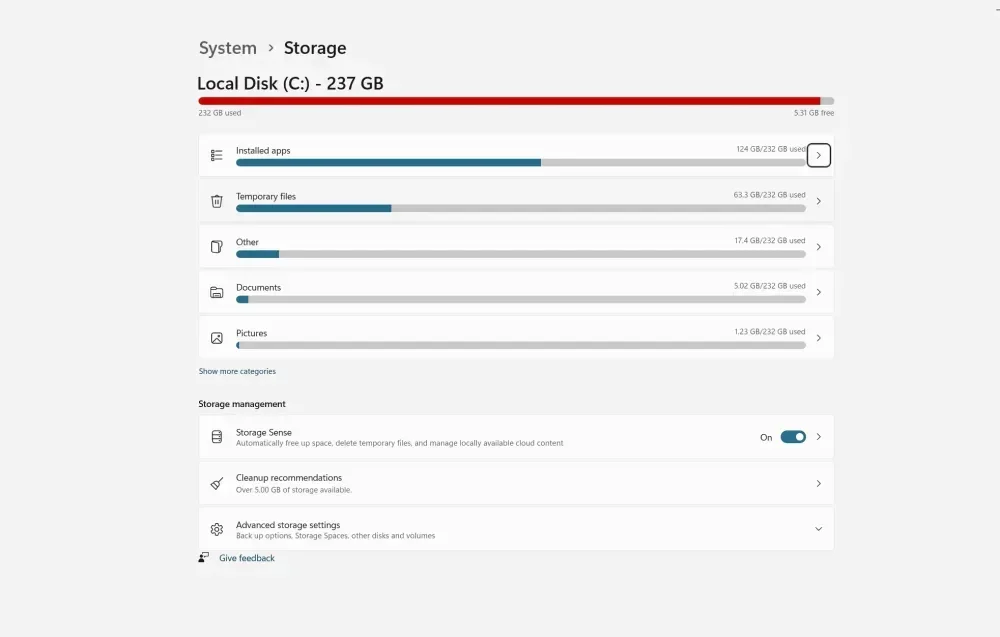
2. Storage Sense (Windows 10/11) – Bisa Otomatis!
Fitur ini bikin Windows bersih sendiri tiap hari/minggu/bulan. Bisa juga otomatis hapus file Downloads yang udah lama ga dibuka dan kosongin Recycle Bin.
3. BleachBit – Raja Pembersih File Sampah (Gratis & Open Source)
Kalau Disk Cleanup & Storage Sense masih kurang puas, BleachBit ini juara banget! Dia bisa masuk ke folder-folder dalam yang biasanya ga disentuh Windows.
Langkah-langkahnya gampang:
- Download dari situs resmi → install.
- Buka → klik ikon roda gigi → tab “Drives” → tambah semua drive yang mau discan.
- Centang “Deep Scan” → klik Preview → lihat hasilnya.
- Pilih apa aja yang mau dihapus → klik Clean.
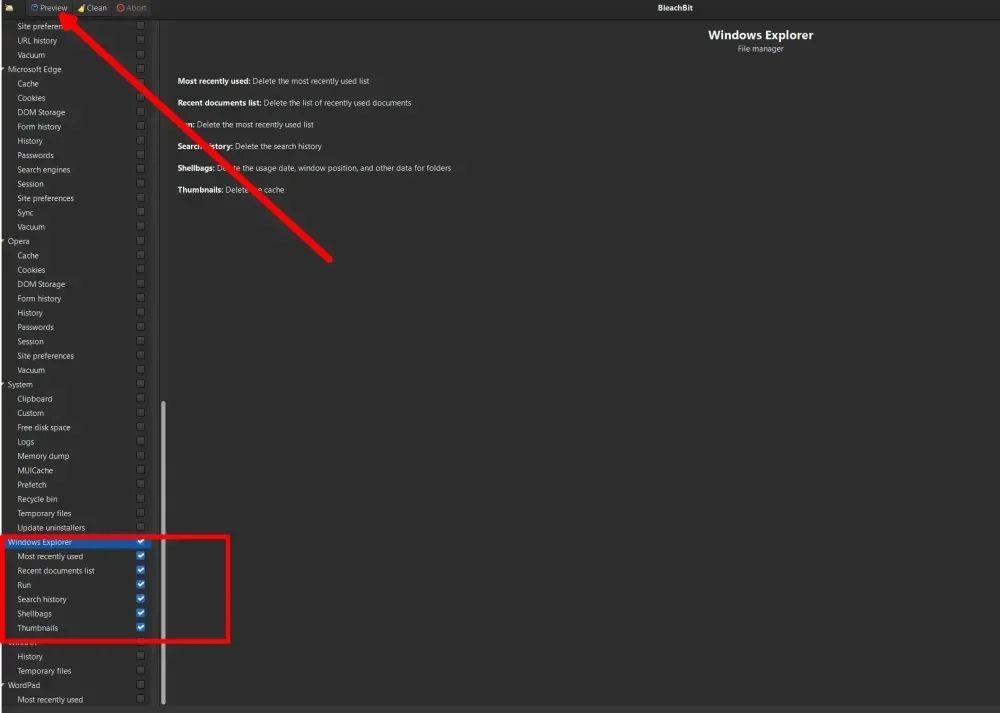
Tip: File yang udah dihapus kadang masih bisa direcover orang pakai software khusus. Kalau mau bener-bener “hilang selamanya”, pakai fitur “Shred free space” di BleachBit. Aman banget buat jual laptop bekas!
Cara Bersihin Driver Lama
Driver lama (terutama GPU) suka ninggalin file “hantu” yang bikin instalasi driver baru error. Makanya penting dibersihin.
Cara Manual via Device Manager
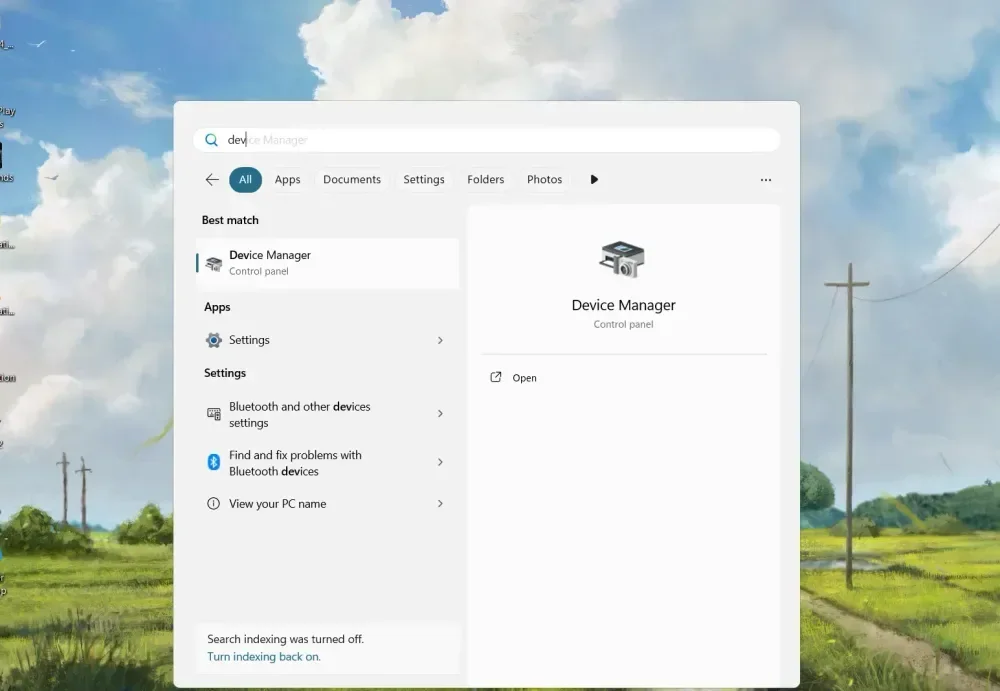
- Buka Device Manager (tekan Win+X → Device Manager).
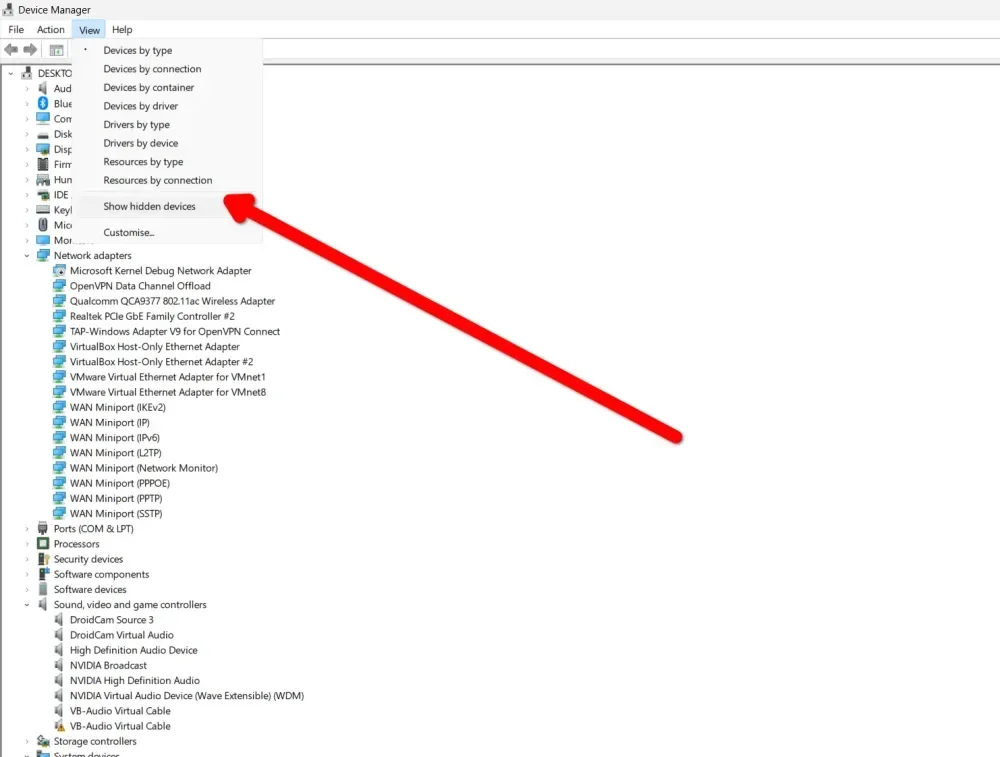
- Klik menu View → Show hidden devices.
- Buka tiap kategori → driver yang warnanya pudar biasanya udah ga terpakai.
- Klik kanan → Uninstall device.
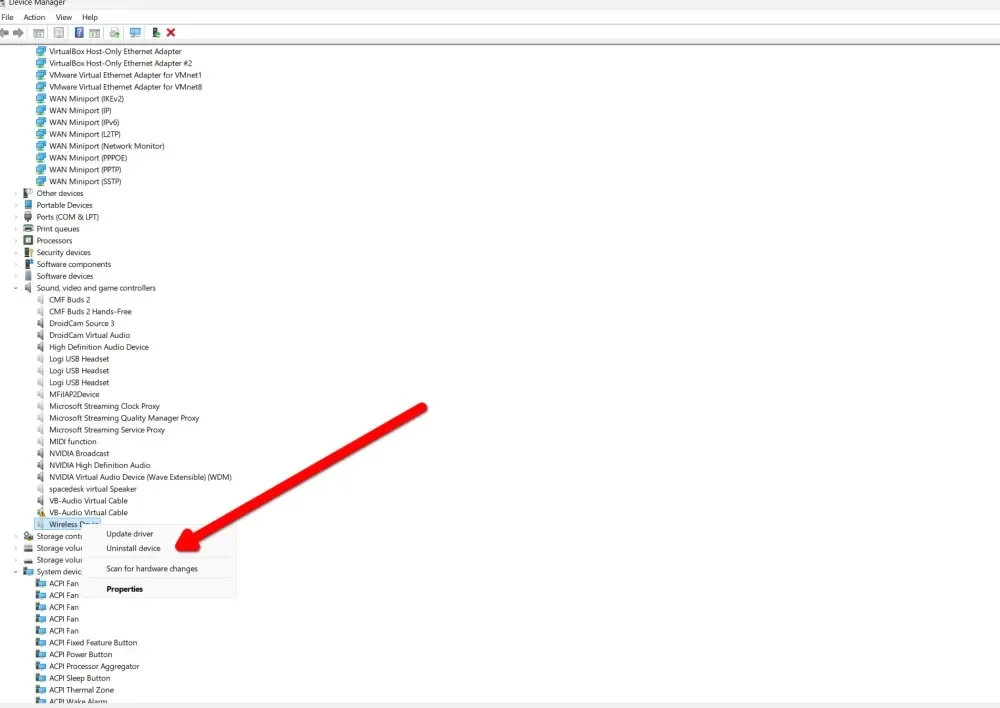
Hati-hati! Jangan asal uninstall semua driver. Kalau ragu, skip aja yang masih kepake.
Cara Terbaik: Pakai DDU (Display Driver Uninstaller)
Buat driver GPU (NVIDIA, AMD, Intel), paling aman pakai DDU. Bisa bersihin total tanpa sisa. Tinggal download → jalankan di Safe Mode → pilih GPU → Clean and restart. Selesai!
Nah, sekarang PC kamu udah bersih dari sampah dan driver usang! 💪 Selamat, laptop jadi lebih lega dan ngebut lagi. Kalau ada pertanyaan, langsung komen di bawah ya, aku bales secepatnya!