Ada beberapa hal di dunia teknologi yang sukses memancing emosi, dan salah satunya adalah saat perangkat Anda mengklaim bahwa ia sudah terhubung dengan baik ke jaringan Wi-Fi, namun Anda sama sekali tidak bisa melakukan apa pun. Tidak bisa membuka situs web, gagal mengirim pesan WhatsApp, dan permainan daring terputus begitu saja. Status di sudut layar dengan sombongnya menampilkan "Connected, Secured" (Terhubung, Teraman), sementara browser Anda justru meneriakkan "No Internet".
Anda mungkin bingung, di mana letak kerusakannya? Situasi ironis ini sebenarnya memiliki penjelasan logis: perangkat genggam atau laptop Anda memang telah berhasil berjabat tangan dan berkomunikasi dengan router Wi-Fi lokal di rumah Anda, namun router tersebut ternyata tidak memiliki jalur koneksi yang valid menuju jaringan internet global di luar sana. Ibarat Anda berhasil masuk ke dalam mobil, mesinnya menyala, tetapi jalan rayanya ditutup total.
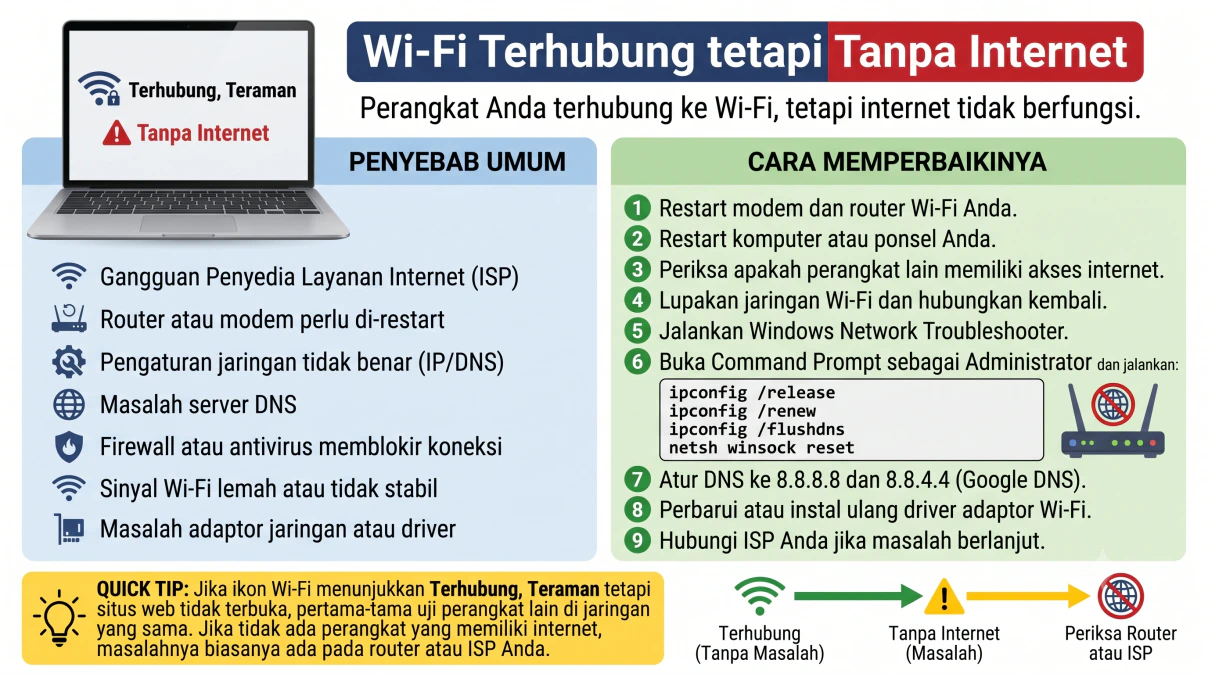
Masalah pemutusan jembatan komunikasi ini bisa terletak pada perangkat pribadi Anda yang sedang "linglung", router yang kelelahan, atau bahkan Penyedia Layanan Internet (ISP) yang sedang mengalami gangguan massal. Untuk tidak membuang waktu menduga-duga, panduan ini akan memandu Anda memahami penyebab utamanya dan menyajikan urutan langkah terstruktur layaknya seorang teknisi jaringan profesional untuk memulihkan koneksi Anda.
Menyelidiki Akar Masalah Jaringan
Sebelum kita mulai mengetikkan perintah perbaikan, ada baiknya kita memetakan dulu siapa tersangka utama di balik lumpuhnya koneksi internet Anda. Berikut adalah beberapa skenario yang paling sering terjadi:
1. Gangguan Penyedia Layanan Internet (ISP)
Terkadang, masalahnya sama sekali bukan salah Anda. ISP langganan Anda (seperti Telkom, Biznet, First Media, dll.) mungkin sedang mengalami pemadaman perangkat keras regional, pemeliharaan server tak terduga, atau kabel fiber optic yang putus. Jika ini terjadi, router akan tetap memancarkan sinyal Wi-Fi, tapi tidak ada data yang bisa masuk.
2. Router atau Modem Perlu Disegarkan
Sama seperti manusia, perangkat elektronik yang menyala selama berminggu-minggu tanpa henti bisa mengalami kelelahan memori atau glitch perangkat lunak sementara. Penumpukan data sementara di dalam router sering kali membuat fungsi peruteannya macet mendadak.
3. Konflik Pengaturan IP dan DNS
Agar bisa berselancar di internet, perangkat Anda membutuhkan alamat IP dan panduan DNS yang benar. Jika sistem DHCP di router salah mendistribusikan alamat IP otomatis, atau cache DNS di perangkat Anda kedaluwarsa, maka perangkat Anda akan tersesat dan gagal membuka situs web mana pun.
4. Server DNS Mengalami "Down"
Buku telepon internet (DNS) yang digunakan oleh ISP Anda bisa saja sedang tumbang. Akibatnya, saat Anda mengetikkan nama situs web, browser tidak tahu harus menerjemahkannya ke alamat IP angka yang mana, sehingga koneksi pun tertolak.
5. Blokir Sepihak dari Firewall atau Antivirus
Perangkat lunak keamanan yang terlalu protektif (over-protective) terkadang mengalami pembaruan sistem yang salah mengartikan koneksi jaringan rumah Anda sebagai ancaman berbahaya, sehingga mereka memblokir seluruh gerbang akses keluar-masuk internet.
6. Kualitas Sinyal Wi-Fi Terdistorsi
Meskipun ikon Wi-Fi terlihat terhubung, jika Anda berada terlalu jauh atau ada dinding tebal serta interferensi gelombang elektromagnetik dari perangkat lain, paket data yang dikirimkan akan hancur sebelum sampai ke router.
7. Driver Adaptor Jaringan Usang
Perangkat keras adaptor Wi-Fi di dalam laptop Anda berkomunikasi melalui driver. Jika driver ini mengalami crash atau usang, ia mungkin bisa menerima sinyal radio, tapi gagal memproses protokol internet (TCP/IP) di dalamnya.
9 Langkah Taktis Memperbaiki Koneksi
Ikuti langkah-langkah di bawah ini secara berurutan, dari yang paling sederhana hingga ke metode yang sedikit bernuansa teknis. Jangan melompat ke langkah akhir jika langkah awal sudah bisa mengembalikan senyum Anda.
1. Restart Modem dan Router (Ritual Sakti)
Ini adalah prosedur pertolongan pertama yang paling diremehkan namun memiliki tingkat keberhasilan tertinggi. Cabut kabel daya modem dan router Wi-Fi Anda dari stopkontak. Tunggu dengan sabar selama 30 detik agar sisa listrik statis di dalamnya benar-benar habis. Setelah itu, colokkan kembali dan biarkan lampu indikatornya menyala stabil (biasanya memakan waktu 1-2 menit).
2. Restart Perangkat Anda
Setelah router segar kembali, lakukan hal yang sama pada komputer, laptop, atau ponsel Anda yang bermasalah. Ini akan memaksa sistem operasi untuk meminta ulang izin jaringan yang bersih.
3. Lakukan Uji Silang Perangkat
Periksa apakah ponsel pintar atau komputer anggota keluarga lain yang terhubung ke jaringan Wi-Fi yang sama memiliki akses internet. Ini adalah langkah krusial: jika semua perangkat gagal terkoneksi, berarti masalahnya ada di router atau ISP. Namun jika hanya satu perangkat Anda yang bermasalah, maka fokus perbaikan ada di mesin Anda.
4. Lupakan Jaringan (Forget Network)
Buka pengaturan Wi-Fi di perangkat Anda, klik jaringan Anda saat ini, lalu pilih Lupakan (Forget). Setelah itu, matikan Wi-Fi, nyalakan kembali, dan sambungkan ulang dengan memasukkan kata sandi yang benar. Ini akan menghapus profil jaringan lama yang mungkin korup.
5. Manfaatkan Windows Network Troubleshooter
Bagi pengguna OS Windows, klik kanan pada ikon Wi-Fi di sudut kanan bawah (system tray) dan pilih Diagnose network problems atau jalankan Network Troubleshooter dari menu Pengaturan. Windows sering kali cukup pintar untuk mendeteksi port yang tertutup atau IP yang berbenturan dan memperbaikinya sendiri.
6. Perintah Reset Jaringan via Command Prompt
Jika masalah bersumber dari singgahan (cache) DNS yang menyesatkan, kita akan membersihkannya secara manual. Cari Command Prompt di menu Start Windows, klik kanan, dan pilih Run as administrator. Jalankan kumpulan baris perintah berikut satu per satu (ketik lalu tekan Enter setelah setiap baris):
ipconfig /release
ipconfig /renew
ipconfig /flushdns
netsh winsock reset
Setelah menyelesaikan baris perintah terakhir, mulailah ulang komputer Anda agar pengaturan Winsock yang baru dapat diterapkan secara permanen.
7. Konfigurasi DNS Secara Manual
Mari kita ganti buku telepon ISP Anda yang mungkin sedang rusak dengan buku telepon super cepat milik Google. Buka pengaturan adaptor jaringan Anda (Network & Internet settings → Change adapter options). Klik kanan Wi-Fi Anda, pilih Properties. Pilih Internet Protocol Version 4 (TCP/IPv4) dan klik Properties. Pilih "Use the following DNS server addresses" dan masukkan:
- DNS Utama (Preferred):
8.8.8.8 - DNS Alternatif (Alternate):
8.8.4.4
Klik OK dan lihat apakah internet Anda langsung tersambung.
8. Perbarui Driver Adaptor Wi-Fi
Buka Device Manager (tekan Win+X), temukan bagian Network adapters, klik kanan pada nama kartu Wi-Fi Anda (biasanya berlabel Intel, Realtek, atau Qualcomm), dan pilih Update driver. Jika Anda sedang sama sekali tidak memiliki internet untuk mengunduh, pilih Uninstall device lalu restart PC agar Windows memasang kembali versi dasarnya secara otomatis.
9. Hubungi Teknisi ISP Anda
Jika semua perangkat di rumah sudah Anda uji dan semuanya tetap membisu, maka sah sudah; masalah berada di luar kendali rumah Anda. Segera angkat telepon atau hubungi layanan pelanggan ISP Anda (melalui aplikasi atau media sosial) untuk menanyakan apakah ada kabel optik yang terputus atau maintenance di sekitar wilayah tempat tinggal Anda.
Tips Cepat & Workflow Penanganan Masalah
Menghafal pola indikator di perangkat Anda akan sangat membantu mempercepat diagnosis di masa depan. Berikut adalah rangkuman visual yang wajib Anda pahami:
💡 QUICK TIP: Jika ikon Wi-Fi Anda menunjukkan status "Connected, Secured" namun peramban web tidak bisa memuat halaman apa pun, hal PERTAMA yang wajib Anda lakukan adalah menguji perangkat lain di jaringan yang sama. Jika perangkat lain juga mati, hemat waktu Anda dengan langsung merestart router atau menghubungi ISP. Jangan mengutak-atik pengaturan laptop jika masalahnya ada di tiang listrik.
Membaca Workflow Status Jaringan
Memahami transisi simbol jaringan akan menyelamatkan kewarasan Anda saat melakukan troubleshooting:
- Terhubung (Tanpa Masalah): Ikon Wi-Fi penuh berwarna solid → Sistem berjalan normal, internet mengalir lancar.
- Tanpa Internet (Masalah Internal): Muncul tanda seru atau peringatan segitiga kuning → Ini adalah status masalah saat ini. Menandakan ada IP yang konflik atau DNS yang tertolak.
- Periksa Router atau ISP: Muncul ikon bola dunia (globe) yang dicoret → Ini adalah panggilan bertindak (action required). Router Anda sama sekali tidak menerima pakan data dari pusat.
Dengan berbekal ketenangan dan metode sistematis di atas, menghadapi koneksi Wi-Fi yang merajuk tidak akan lagi menjadi drama yang membuang banyak waktu Anda. Selamat mencoba!