7 Cara Merapikan Google Drive dalam 1 Langkah Aja!
Google Drive kamu udah kayak gudang barang rongsokan? File numpuk, duplikat di mana-mana, nyari dokumen kayak main petak umpet? Tenang bro, cukup satu langkah aja kamu bisa bikin Drive jadi rapi kinclong pakai 7 trik simpel ini.
Hasil akhirnya? Buka Drive langsung senyum, semua file rapi, gampang dicari, dan kuota storage jadi lega lagi!
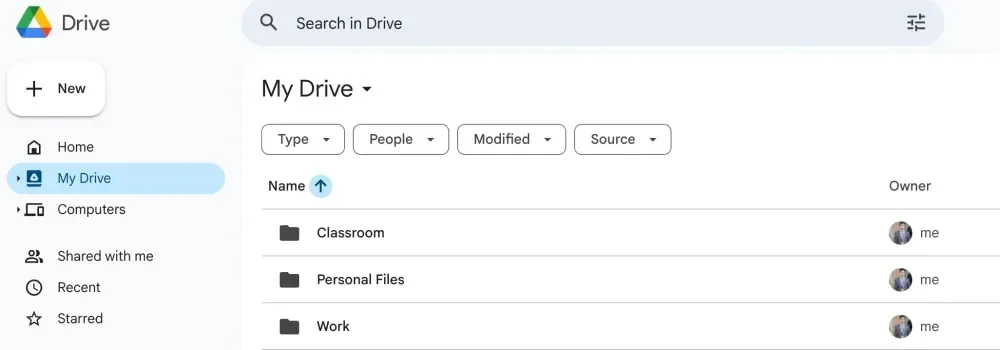
1. Bikin Struktur Folder yang Jelas & Logis
Jangan biarkan semua file numpuk di “My Drive” kayak pasar malam. Mulai bikin folder-folder utama dulu:
- 📁 Kerja
- 📁 Pribadi
- 📁 Proyek
- 📁 Arsip
- 📁 Foto & Video
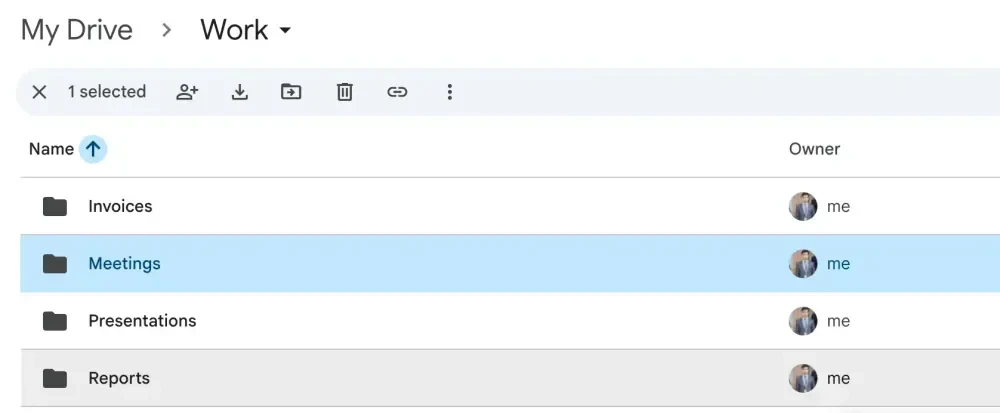
Terus bikin subfolder di dalamnya. Contoh di folder “Kerja” bisa ada:
- → Laporan
- → Invoice
- → Presentasi
- → Meeting 2025
2. Buang File yang Udah Tidak Kepake
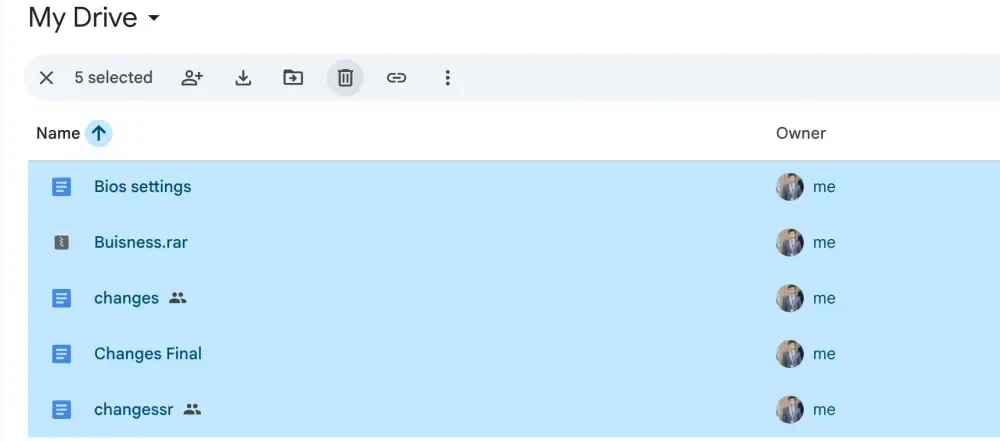
Setelah semua file masuk folder, pasti masih ada yang “nyasar”. Langsung seleksi:
- Draft lama
- Laporan tahun 2019
- Download random yang lupa buat apa
Klik kanan → “Remove” → masuk Trash → 30 hari kemudian otomatis ilang permanen. Kalau storage lagi mepet, langsung “Empty Trash” aja!
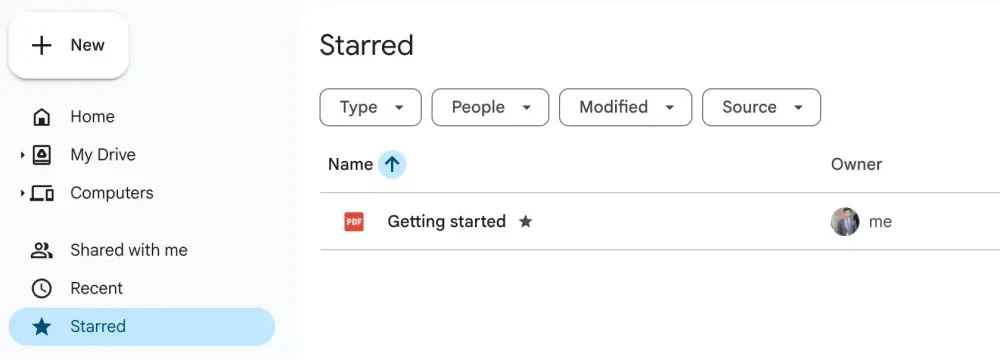
3. Star File-File Penting Biar Cepet Ketemu
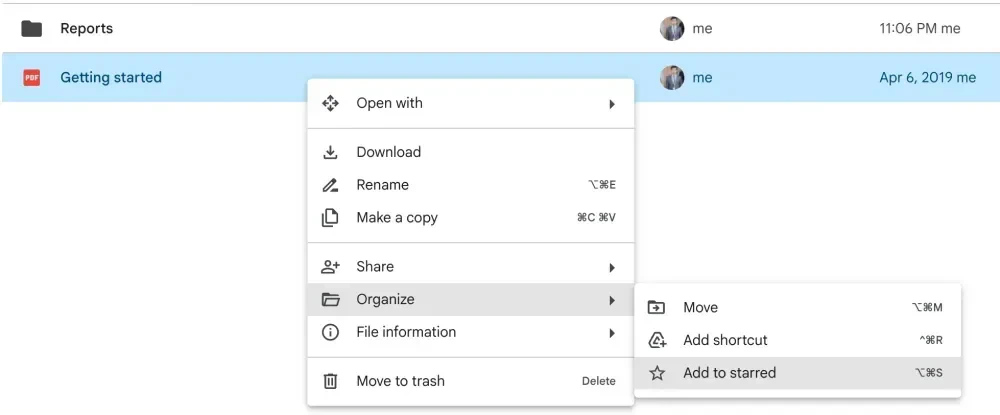
File yang sering dibuka (laporan bulanan, kontrak, CV, dll) langsung kasih bintang!
Cara: klik kanan → “Add to Starred”. Nanti semua file bintang muncul di menu kiri “Starred”. Tinggal klik satu kali, langsung buka. Hemat waktu banget!
4. Kasih Warna Folder Biar Makin Gampang Dikenali
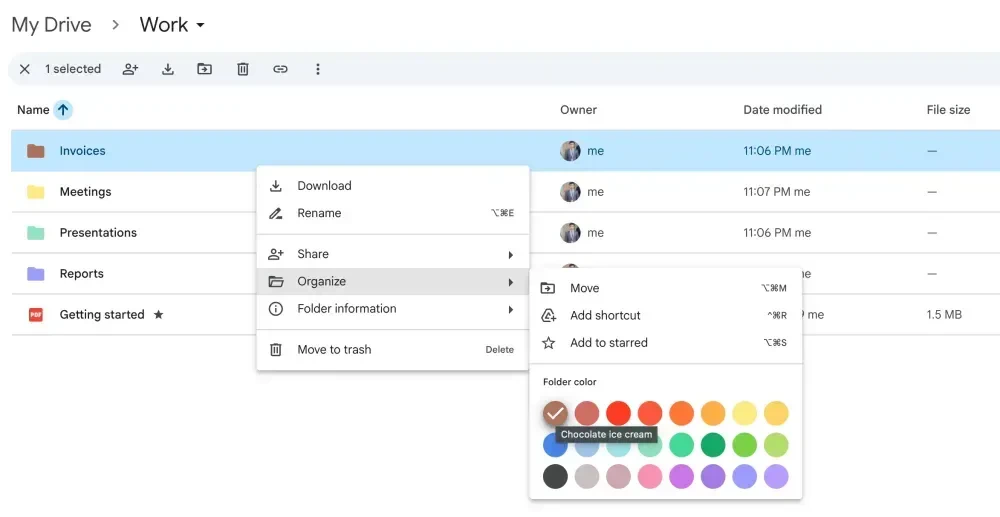
Mata manusia lebih cepat nangkap warna daripada teks. Makanya kasih warna beda buat folder utama:
- Merah → Urgent / Deadline
- Biru → Kerja
- Hijau → Keuangan
- Ungu → Pribadi
Cara: klik kanan folder → “Organize” → pilih warna. Seketika Drive jadi kayak pelangi yang teratur!
5. Pakai Sistem Penamaan File yang Konsisten
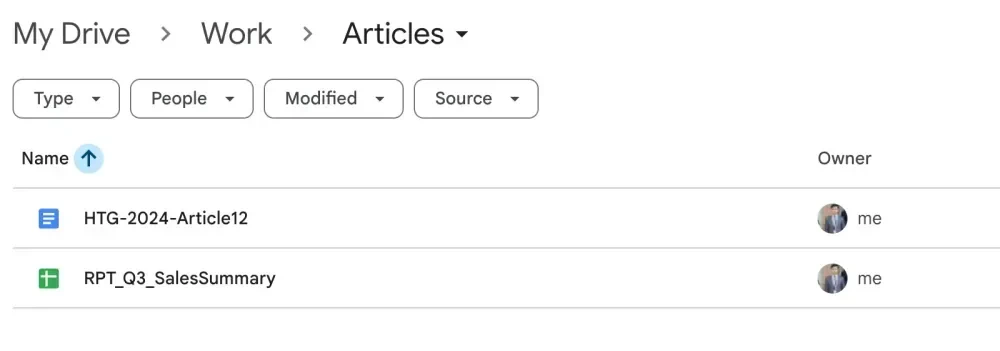
Nama file “Untitled document (27)” itu musuh organisasi. Mulai pakai pola kayak gini:
LAP_2025-12_GajiINV_2025-001_PT-ABCPRJ_Web-Redesign_v2_FINAL
Hasilnya? Urut abjad langsung rapi, cari lewat search juga gampang banget.
6. Hapus File Duplikat & Blokir Spam
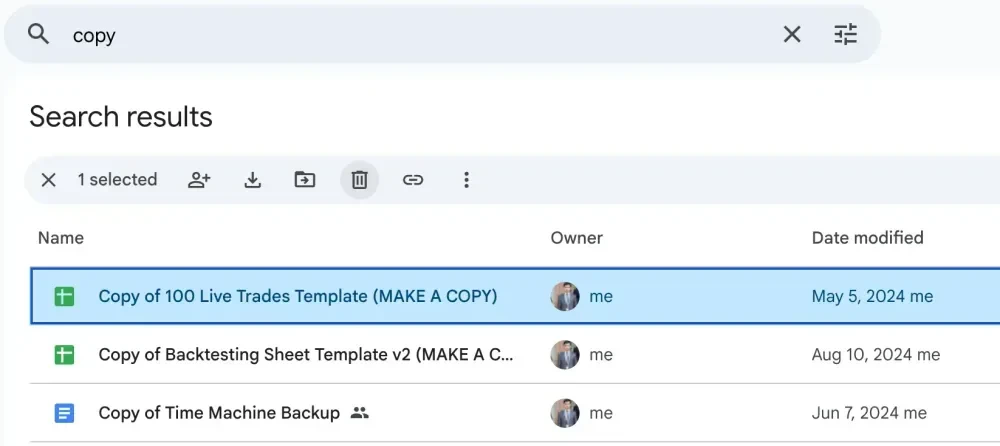
Ketik di kolom pencarian:
"copy of""(1)""salinan"
Semua duplikat langsung muncul. Pilih yang tidak perlu → hapus!
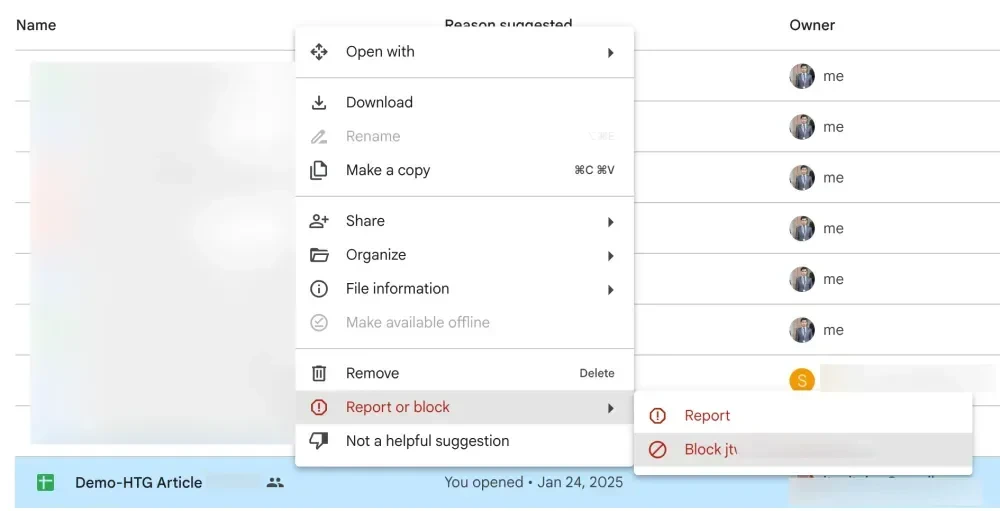
Kalau sering dapat spam (file aneh dari orang random), klik kanan → “Block [email]”. Aman, bersih, dan tidak ada lagi notifikasi ganggu.
Bonus Tips Supaya Tetap Rapi Selamanya
- Setiap minggu luangin 10 menit buat “Drive Cleanup”
- File lama >1 tahun → pindah ke folder “Arsip”
- Pakai Google Drive Desktop biar sync otomatis dan tidak lupa upload
- Aktifkan “Priority” atau “Workspaces” buat file yang lagi hot
Selesai! Drive Kamu Sekarang Kinclong Banget
Cuma butuh satu langkah, tapi manfaatnya bertahun-tahun. Buka Drive jadi senyum, nyari file cuma 3 detik, kuota storage lega lagi, dan orang yang share folder sama kamu bakal bilang: “Wah rapi banget sih!”
Yuk langsung praktekkin sekarang juga!