Pernahkah Anda menyalakan komputer di pagi hari untuk bersiap bekerja, namun mendapati bahwa tanggal dan waktu sistem kembali terlempar ke tahun 2005? Atau yang lebih parah, apakah komputer Anda tiba-tiba terhenti di layar hitam (boot screen) sambil menyajikan pesan kesalahan misterius seperti "CMOS Checksum Error"? Bagi pengguna yang tidak familier dengan perangkat keras, peringatan semacam ini sering kali memicu kepanikan dan bayang-bayang biaya servis yang mahal.
Kenyataannya, gejala-gejala dramatis tersebut biasanya didalangi oleh salah satu komponen paling sepele dan paling murah di dalam mesin komputer Anda: Baterai CMOS. Meskipun sering terabaikan dan bersembunyi di sela-sela sirkuit yang rumit, komponen mungil ini adalah penjaga gerbang dari identitas mesin PC Anda.
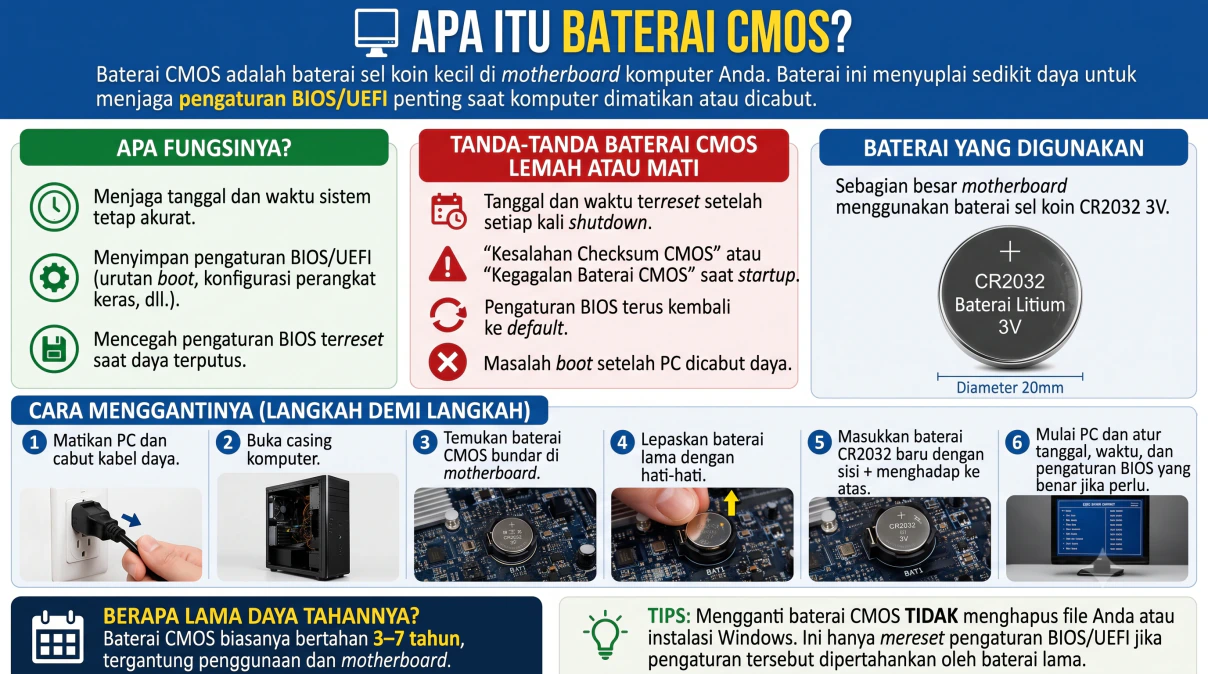
Melalui artikel komprehensif ini, kita akan membedah anatomi perangkat keras ini agar Anda tidak lagi merasa buta arah. Mulai dari memahami prinsip kerjanya, mengenali tanda bahaya dari baterai yang hampir mati, hingga panduan langkah demi langkah membedah sasis PC dan menggantinya dengan tangan Anda sendiri.
Apa Itu Baterai CMOS dan Fungsinya?
Secara fisik, baterai CMOS (Complementary Metal-Oxide-Semiconductor) hanyalah sebuah baterai berbentuk koin perak yang tertancap pada motherboard (papan induk) komputer atau laptop Anda. Namun, dari kacamata fungsional, komponen ini memiliki tanggung jawab spesifik yang tidak tergantikan.
Tugas tunggal dan paling krusial dari baterai ini adalah bertindak sebagai "napas buatan". Ia menyuplai daya listrik berskala sangat kecil namun stabil untuk menjaga agar memori penyimpanan sementara BIOS/UEFI (Basic Input/Output System / Unified Extensible Firmware Interface) tidak terhapus manakala komputer Anda dimatikan total atau kabel listriknya dicabut dari stopkontak.
Tiga Fungsi Vital di Balik Layar:
- Menjaga Detak Jantung Waktu: Baterai ini memastikan jam internal sistem yang disebut Real-Time Clock (RTC) terus berdetik tanpa henti. Inilah alasan mengapa PC Anda tidak perlu menyinkronkan waktu setiap kali baru dihidupkan.
- Mengamankan Cetak Biru Sistem: Ia mengunci penyimpanan instruksi hardware tingkat rendah, mulai dari urutan prioritas booting (apakah komputer harus menyala dari hard disk A atau B), konfigurasi profil memori RAM, hingga voltase kipas pendingin.
- Mencegah Amnesia Massal: Mencegah sistem operasi dari serangan amnesia dengan memastikan seluruh parameter BIOS kustom yang sudah Anda ubah susah payah tidak reset kembali ke pengaturan pabrik (default).
Tanda-tanda Baterai CMOS Lemah atau Mati
Menyadari masa kritis baterai ini sebenarnya cukup mudah karena komputer akan "berteriak" meminta pertolongan. Waspadai empat sinyal peringatan utama berikut:
- Sindrom Mesin Waktu: Tanggal dan indikator jam di pojok layar Windows selalu berantakan dan reset ke waktu pembuatan motherboard setelah setiap kali Anda melakukan prosedur Shutdown.
- Pesan Kesalahan Terbuka (Error Messages): Kemunculan tulisan teks peringatan pra-booting berwarna putih di layar hitam, seperti "CMOS Checksum Error", "CMOS Battery Failure", atau "System Battery Voltage is Low".
- Hilangnya Konfigurasi Kustom: Semua pengaturan yang sengaja Anda konfigurasi di dalam menu BIOS (misalnya pengaturan overclocking prosesor atau pengaturan mode daya) terus saja hilang dan kembali ke default.
- Gejala Mogok Kerja: Adanya masalah gagal booting sporadis di mana PC menolak menyala dan layar tetap gelap sesaat setelah kabel listrik utama disambungkan ke stopkontak.
Spesifikasi Baterai Pengganti yang Dibutuhkan
Bagian terbaik dari masalah ini adalah kemudahan mencari suku cadangnya. Anda tidak perlu mendatangi distributor resmi komputer atau memesan onderdil khusus. Hampir 95% motherboard modern di seluruh dunia—baik untuk PC desktop berukuran raksasa hingga laptop kerja biasa—menggunakan standar tipe baterai sel koin yang sama persis.
Ketika Anda pergi ke minimarket, toko elektronik, atau tempat reparasi jam tangan, Anda hanya perlu menyebutkan kode sakti ini: Baterai Litium CR2032 3V. Spesifikasi fisiknya sangat seragam, yakni dengan diameter penampang sebesar 20mm dan memancarkan voltase keluaran sebesar 3 Volt.
Cara Mengganti Baterai CMOS (6 Langkah Praktis)
Mengganti komponen ini sama mudahnya dengan mengganti baterai remote TV, asalkan Anda mematuhi urutan standar keselamatan kelistrikan berikut:
- 1. Isolasi Aliran Listrik: Lakukan Shutdown normal. Setelah mesin mati, cabut sepenuhnya kabel daya listrik utama dari bagian belakang komputer Anda. Ini adalah proteksi mutlak agar motherboard tidak mengalami korsleting ringan.
- 2. Akses Ruang Mesin: Gunakan obeng yang sesuai (umumnya obeng kembang plus/Phillips) untuk melepaskan sekrup panel samping casing komputer Anda. Lepaskan penutupnya untuk mengekspos papan sirkuit utama.
- 3. Identifikasi Target: Gunakan senter jika gelap. Susuri motherboard untuk mencari sebongkah benda metalik bundar yang mengilap, letaknya sering kali berada di sekitar bagian bawah dekat slot Graphic Card (VGA).
- 4. Operasi Pelepasan: Di pinggir slot rumah baterai tersebut, biasanya terdapat klip pegas logam kecil. Tekan ringan klip tersebut menggunakan obeng minus kecil atau kuku tangan Anda, maka baterai lama akan "melompat" lepas dari dudukannya. Singkirkan baterai mati tersebut.
- 5. Pemasangan Unit Baru: Ambil baterai CR2032 baru yang telah Anda beli. Pastikan posisi peletakannya persis seperti semula, yakni sisi yang polos dan bertuliskan simbol + (Positif) harus menghadap ke arah atas menghadap Anda. Tekan baterai ke bawah hingga terdengar bunyi "klik" dari klip penahannya.
- 6. Konfigurasi Ulang (Re-sync): Pasang kembali penutup PC, sambungkan kabel listrik, lalu hidupkan. Komputer mungkin akan menampilkan pesan bahwa BIOS telah di-reset. Segera tekan tombol (seperti F2 atau Del) untuk masuk ke BIOS, atur ulang tanggal dan waktu sistem yang akurat, simpan perubahan (Save and Exit), lalu biarkan mesin masuk ke Windows seperti biasa. Selesai!
💡 MITOS VS FAKTA (TIPS AMAN)
Banyak pengguna panik dan takut membongkar komputernya. Ketahuilah fakta ini: Mengganti baterai CMOS TIDAK AKAN PERNAH menghapus koleksi foto, dokumen pekerjaan, atau game yang terinstal di Windows Anda. Penggantian ini hanya akan me-reset konfigurasi waktu dan perangkat keras di tingkat BIOS ke setelan pabrik. Sistem data pada hard disk Anda tetap 100% aman dan utuh.
Sebagai informasi tambahan, masa hidup baterai perak ini sangatlah bervariasi. Dalam kondisi pemakaian normal di mana komputer terhubung secara konstan ke aliran listrik, baterai CMOS dapat menyambung nyawa hingga 3 sampai 7 tahun. Namun, jika Anda sering mencabut komputer dari colokan listrik dalam durasi berbulan-bulan, umur komponen ini tentu akan jauh lebih singkat.