Panduan Lengkap Sintaks Cron: Atur Jadwal Tugas dengan Mudah
Pernahkah Anda perlu menjalankan skrip atau perintah secara otomatis setiap hari pada jam tertentu? Cron adalah jawabannya. Dengan sintaks yang sederhana namun kuat, Anda bisa menjadwalkan tugas apa pun di server Linux/Unix. Mari kuasai sintaks cron dari dasar hingga mahir.
Jika Anda pernah mengelola server, pasti tidak asing dengan cron. Ini adalah alat penjadwalan tugas yang sudah ada sejak lama dan menjadi andalan para administrator sistem. Dengan cron, Anda bisa mengotomatiskan pekerjaan rutin seperti backup database, membersihkan log, atau menjalankan skrip pembaruan.
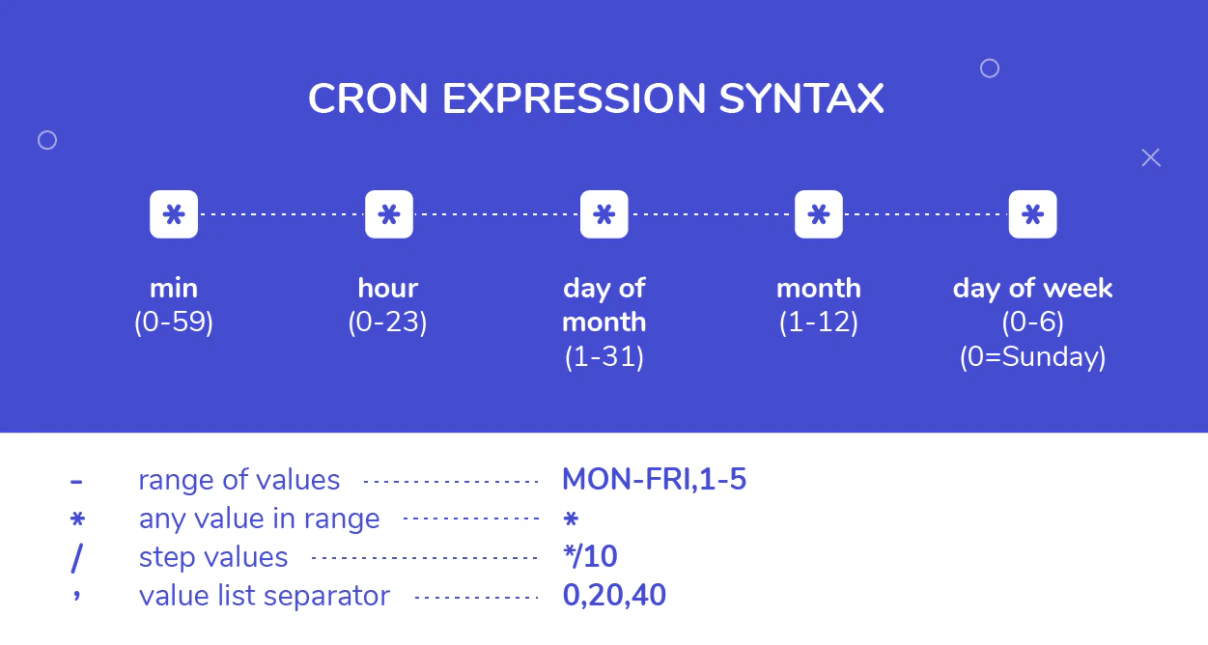
Kunci dari cron terletak pada sintaks penjadwalan. Sekilas mungkin terlihat seperti kode rahasia, tetapi sebenarnya sangat logis. Sintaks ini terdiri dari lima bagian yang masing-masing mewakili satuan waktu: menit, jam, tanggal, bulan, dan hari dalam minggu. Setelah Anda memahami polanya, Anda bisa membuat jadwal apa pun yang Anda bayangkan.
Mari kita mulai dengan memahami struktur dasar sintaks cron. Setelah itu, kita akan melihat contoh-contoh nyata yang sering digunakan dalam keseharian, serta bagaimana cara mengelola crontab dengan aman dan efisien.
Memahami Struktur Sintaks Cron: Lima Bidang Waktu
Sintaks cron terdiri dari lima bidang yang dipisahkan oleh spasi. Urutannya selalu sama:
- Menit (0–59)
- Jam (0–23)
- Tanggal dalam bulan (1–31)
- Bulan (1–12 atau nama bulan seperti jan, feb, dst.)
- Hari dalam minggu (0–7, di mana 0 dan 7 sama dengan Minggu, atau nama hari seperti sun, mon, dst.)
Setiap bidang dapat diisi dengan nilai numerik, rentang (misal 1-5), daftar (misal 1,3,5), atau tanda bintang * yang berarti setiap. Ada juga operator khusus seperti */2 yang berarti setiap 2 menit/jam/dst.
Berikut adalah contoh sederhana untuk menjalankan perintah setiap hari pada pukul 8:30 pagi:
30 8 * * * echo "Selamat pagi!"Mari kita bedah:
30→ menit ke-308→ jam 8 pagi*→ setiap tanggal*→ setiap bulan*→ setiap hari dalam minggu
Jadi, perintah echo akan dijalankan setiap hari pada pukul 08:30.
Untuk memudahkan eksperimen, ada situs seperti crontab.guru yang bisa menerjemahkan ekspresi cron ke dalam bahasa manusia.
Contoh-Contoh Ekspresi Cron yang Sering Dipakai
Berikut adalah beberapa ekspresi cron yang paling sering digunakan dalam keseharian administrasi server:
| Menit | Jam | Tanggal | Bulan | Hari | Keterangan |
|---|---|---|---|---|---|
| * | * | * | * | * | Setiap menit |
| 0 | * | * | * | * | Setiap jam (tepat pada menit ke-0) |
| 30 | 8 | * | * | * | Setiap hari pukul 8:30 |
| 0 | 0 | 1 | * | * | Setiap tanggal 1 pada tengah malam |
| 0 | 2 | * | * | 1 | Setiap hari Senin pukul 02:00 |
| 45 | 8 | 1 | 1 | * | 8:45 pada tanggal 1 Januari |
| 0 | */2 | * | * | * | Setiap 2 jam sekali |
| 0 | * | * | * | 1,3,5 | Setiap jam pada hari Senin, Rabu, dan Jumat |
Catatan penting: untuk hari dalam minggu, nilai 0 dan 7 sama-sama mewakili hari Minggu. Hari Senin = 1, Selasa = 2, dan seterusnya hingga Sabtu = 6.
Anda juga bisa menggunakan nama singkat hari atau bulan, misalnya jan, mon, fri. Namun, penggunaan angka lebih aman karena tidak terpengaruh oleh lokalitas sistem.
Menjalankan Tugas Setiap 30 Detik
Cron tidak mendukung interval di bawah 1 menit secara langsung. Namun, ada trik sederhana untuk menjalankan tugas setiap 30 detik: buat dua entri cron yang sama, tetapi yang kedua ditunda dengan perintah sleep.
* * * * * echo "Eksekusi pertama"
* * * * * (sleep 30; echo "Eksekusi kedua")
Dengan cara ini, perintah pertama dijalankan pada detik ke-0, dan perintah kedua pada detik ke-30 setiap menit.
Menjadwalkan Tugas pada Jam Tertentu dengan Rentang
Jika Anda ingin menjalankan tugas setiap jam dari pukul 8 pagi sampai 5 sore, gunakan rentang:
0 8-17 * * * echo "Jam kerja"Ini akan menjalankan perintah pada setiap jam antara 08:00 hingga 17:00.
Mengelola Crontab: Tambah, Ubah, dan Hapus Cronjob
Membuka Crontab
Untuk mengelola cronjob, Anda menggunakan perintah crontab dengan opsi -e (edit):
crontab -ePerintah ini akan membuka file crontab pengguna saat ini dengan editor teks default (biasanya nano atau vim). Jika file kosong, itu berarti belum ada cronjob yang dijadwalkan.
Menambahkan Cronjob Baru
Setelah file terbuka, tambahkan satu baris untuk setiap cronjob. Formatnya adalah:
[ekspresi cron] [perintah yang akan dijalankan]Sebagai contoh, untuk mencatat waktu saat ini ke dalam file log setiap menit:
* * * * * date >> /tmp/cronjob-output.txtSimpan file dan keluar. Cron akan secara otomatis mendeteksi perubahan dan mulai menjalankan jadwal yang baru.
Melihat Daftar Cronjob
Untuk melihat semua cronjob yang aktif untuk pengguna saat ini, gunakan:
crontab -lOutputnya akan menampilkan isi file crontab.
Menghapus Semua Cronjob
Berhati-hatilah dengan perintah ini. Untuk menghapus semua cronjob pengguna:
crontab -rIni akan menghapus seluruh file crontab. Tidak ada konfirmasi, jadi pastikan Anda memang ingin melakukannya.
Mengakses Crontab Pengguna Lain
Jika Anda memiliki hak akses sudo, Anda dapat mengedit crontab pengguna lain dengan opsi -u:
sudo crontab -e -u www-dataIni berguna untuk menjadwalkan tugas atas nama pengguna tertentu, misalnya pengguna web server.
Alternatifnya, Anda bisa beralih ke pengguna tersebut dengan su, lalu menjalankan crontab -e:
su - www-data
crontab -e
Namun, metode sudo lebih langsung dan tidak memerlukan shell yang interaktif.
Tips dan Trik Menggunakan Cron
Menggunakan Lingkungan yang Tepat
Cron menjalankan perintah dengan lingkungan yang minimal. Variabel PATH mungkin berbeda dari shell Anda. Sebaiknya gunakan path absolut untuk perintah dan file, atau atur variabel PATH di dalam crontab.
Contoh:
PATH=/usr/local/bin:/usr/bin:/bin
0 2 * * * /usr/local/bin/backup.sh
Mengirim Output ke File Log
Secara default, cron akan mengirim output (stdout dan stderr) melalui email ke pemilik cronjob. Untuk menghindari email yang tidak diinginkan, redirect output ke file atau ke /dev/null:
0 2 * * * /path/to/script.sh >> /var/log/script.log 2>&1Atau untuk mengabaikan semua output:
0 2 * * * /path/to/script.sh > /dev/null 2>&1Menguji Cronjob Tanpa Menunggu
Untuk menguji cronjob tanpa harus menunggu hingga waktu jadwal tiba, Anda bisa menjalankan perintah secara langsung atau mengatur waktu ke depan (misal menit+1). Cara yang lebih aman adalah dengan memodifikasi ekspresi cron menjadi * * * * * untuk sementara, lalu mengembalikannya setelah pengujian selesai.
Menggunakan Sintaks yang Didukung
Tidak semua sistem mendukung nama hari/bulan, atau operator seperti L (hari terakhir) dan W (hari kerja terdekat). Fitur-fitur lanjutan umumnya tersedia di Vixie cron dan cronie. Untuk portabilitas, sebaiknya gunakan angka dan operator dasar.
Jika Anda membutuhkan penjadwalan yang lebih kompleks, pertimbangkan untuk menggunakan systemd timers atau anacron untuk sistem yang tidak selalu menyala 24/7.
Kesimpulan: Kuasai Cron, Kuasai Otomatisasi
Sintaks cron mungkin terlihat misterius pada awalnya, tetapi dengan latihan dan pemahaman yang tepat, Anda akan menguasainya dengan cepat. Mulailah dengan contoh-contoh sederhana, lalu tingkatkan ke pola yang lebih kompleks seiring kebutuhan Anda.
Ingatlah bahwa cron adalah alat yang sangat ampuh untuk mengotomatiskan tugas-tugas berulang. Baik Anda seorang developer, sysadmin, atau pengguna power Linux, kemampuan menjadwalkan tugas secara otomatis akan menghemat banyak waktu dan tenaga.
“Jangan biarkan pekerjaan rutin menyita waktu Anda. Biarkan cron yang melakukannya.”
⚙️ Generator Kode Cron Interaktif
Masukkan nilai untuk setiap bidang waktu, lalu klik tombol Buat Kode untuk mendapatkan ekspresi cron yang siap pakai.