Apakah layar komputer Anda sering membeku saat membuka terlalu banyak tab di peramban, menjalankan aplikasi pengeditan yang berat, atau mencoba memainkan game terbaru? Gejala-gejala menjengkelkan tersebut tidak selalu menandakan bahwa komputer Anda sudah rusak dan perlu diganti baru. Sering kali, masalah utamanya hanyalah "meja kerja" sistem operasi Anda yang terlalu sempit. Di dunia komputasi, meja kerja ini dikenal dengan nama RAM (Random Access Memory).
RAM bertindak sebagai ruang penyimpanan jangka pendek yang sangat cepat. Ketika kapasitasnya penuh, komputer terpaksa "mengoper" tugas-tugas aktif ke dalam memori penyimpanan jangka panjang (hard disk atau SSD) yang jauh lebih lambat. Itulah momen di mana PC Anda terasa lambat seperti siput. Kabar baiknya, salah satu intervensi perangkat keras yang paling mudah, aman, dan paling terasa dampak instannya adalah dengan melakukan upgrade atau peningkatan kapasitas RAM.
Anda tidak perlu gelar sarjana teknik informatika untuk melakukan peningkatan memori. Dalam panduan komprehensif ini, kita akan membedah lima langkah fundamental untuk mendiagnosis kelemahan mesin Anda, berbelanja komponen yang presisi, hingga melakukan eksekusi perakitan secara mandiri dan aman.
Langkah 1 & 2: Diagnosis dan Pemilihan Komponen
Membeli RAM secara acak adalah kesalahan terbesar para pemula. Anda harus memastikan komponen yang dibeli sesuai dengan cetak biru (blueprint) mesin Anda.
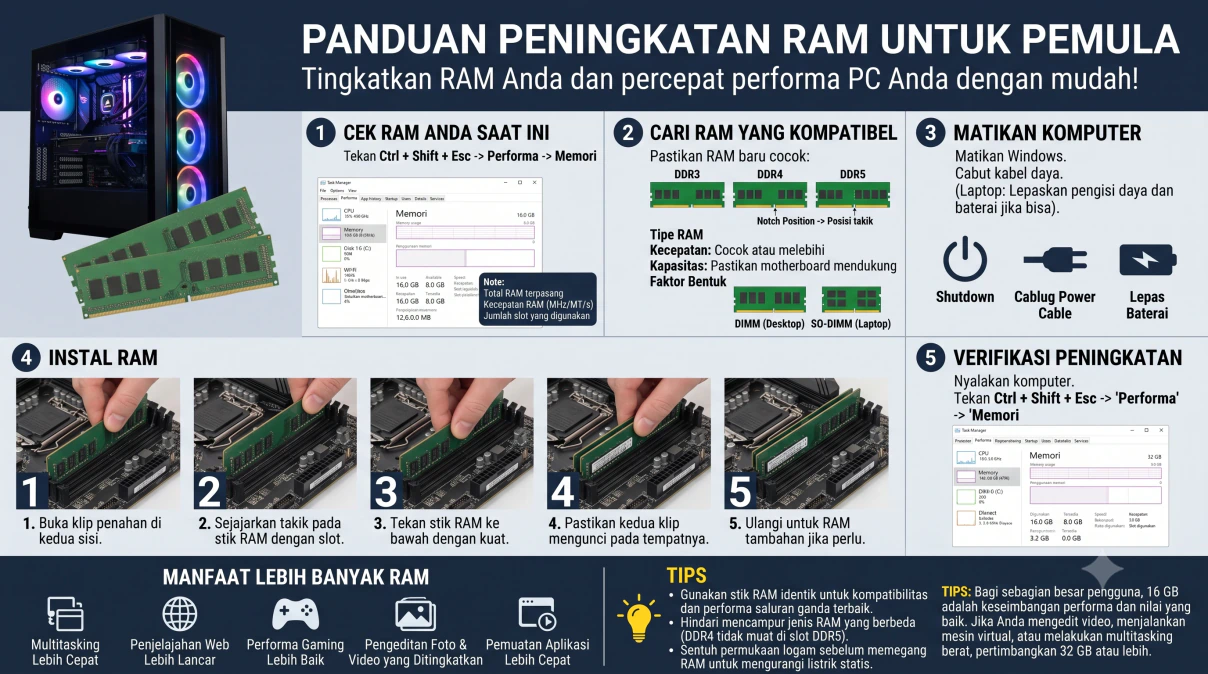
Langkah 1: Mengecek Kondisi RAM Saat Ini
Sebelum mengeluarkan uang, pastikan komputer Anda benar-benar "kehabisan napas" memori.
- Buka Pengelola Tugas (Task Manager) dengan menekan kombinasi tombol Ctrl + Shift + Esc di keyboard Anda.
- Arahkan pandangan ke tab Performa (Performance), lalu klik bagian Memori (Memory).
- Perhatikan grafiknya. Di sini Anda akan melihat total kapasitas RAM fisik yang tertancap dan berapa banyak persentase yang sedang dihabiskan oleh aplikasi aktif. Jika penggunaannya terus-menerus bertengger di atas angka 80-90% saat Anda beraktivitas normal, maka penambahan kapasitas adalah wajib.
Langkah 2: Mencari RAM yang Kompatibel
Motherboard di komputer Anda sangat pemilih. Anda harus menyesuaikan empat spesifikasi kunci berikut saat berbelanja kepingan RAM baru:
- Tipe RAM (Generasi): Identifikasi apakah sistem Anda menggunakan arsitektur DDR3, DDR4, atau DDR5. Setiap generasi memiliki posisi takik (notch position) alias lekukan di bagian bawah kepingan yang berbeda letaknya. Artinya, memori DDR5 tidak akan pernah bisa dimasukkan secara fisik ke dalam slot DDR4.
- Kecepatan Mhz: Sebisa mungkin belilah kecepatan memori yang identik dengan yang sedang Anda gunakan saat ini (misalnya 3200Mhz). Jika Anda memaksakan RAM super cepat pada sistem yang lambat, kecepatannya akan diturunkan secara paksa oleh sistem.
- Kapasitas Maksimal Motherboard: Buka buku manual komputer Anda atau cari seri produknya di internet untuk memastikan berapa batas maksimal memori (dalam Gigabyte) yang sanggup dikenali oleh papan induk tersebut.
- Faktor Bentuk Fisik: Perhatikan sasis komputer Anda. Komputer desktop PC besar menggunakan standar bentuk memori yang panjang bernama DIMM. Sementara laptop dan mini-PC menggunakan bentuk memori yang lebih pendek dan tebal yang disebut SO-DIMM.
Langkah 3 & 4: Persiapan Keamanan dan Instalasi Fisik
Kepingan memori adalah konduktor elektronik yang sensitif. Eksekusi ini harus dilakukan dalam kondisi kelistrikan yang sepenuhnya mati.
Langkah 3: Persiapan Keamanan Sebelum Menginstal
Listrik sisa dan sengatan listrik statis dari tangan Anda bisa menghanguskan memori yang baru dibeli.
- Matikan Komputer: Lakukan proses Shutdown Windows hingga tuntas.
- Cabut Daya: Tarik kabel daya listrik dari stopkontak dinding, dan cabut ujung kabel dari bagian belakang catu daya (power supply) PC Anda.
- Khusus Laptop: Lepaskan kabel adaptor pengisi daya. Jika laptop Anda masih menggunakan model baterai eksternal yang bisa dicopot (bukan baterai tanam), lepaskan baterai tersebut.
- Buang Listrik Statis: Sentuh permukaan logam tak bercat pada casing PC (seperti baut belakang) selama beberapa detik untuk melepaskan muatan listrik statis dari ujung jari Anda.
Langkah 4: Proses Instalasi RAM ke Slot Motherboard
Sekarang, buka panel samping PC atau panel bawah laptop Anda untuk menjangkau jantung sistem.
- Temukan deretan slot memori yang kosong. Tekan ke bawah atau ke luar klip penahan plastik kecil yang berada di kedua ujung slot tersebut (pada laptop, biasanya kawat besi tipis di sisi kanan-kiri).
- Pegang kepingan RAM baru Anda di bagian tepi atasnya. Sejajarkan takik asimetris di bagian bawah kuningannya dengan tonjolan penghalang kecil di dalam slot motherboard. Ini menjamin Anda tidak menyolokkannya terbalik.
- Masukkan RAM ke dalam slot. Untuk PC desktop, tekan punggung atas RAM lurus ke bawah dengan tekanan yang tegas dan merata menggunakan kedua ibu jari Anda. Untuk laptop, masukkan miring secara diagonal ke dalam slot, lalu tekan rebah ke bawah.
- Jika dilakukan dengan benar, kedua klip penahan akan menjepit naik dan terkunci ke dalam cekungan pinggir memori dengan membunyikan suara "Klik" yang tegas.
Langkah 5: Memverifikasi Hasil Peningkatan
Setelah komponen keras tertancap sempurna dan pelindung sasis PC telah ditutup kembali, tiba saatnya momen pembuktian.
- Pasang kembali seluruh kabel daya dan nyalakan sakelar komputer Anda.
- Sistem mungkin membutuhkan waktu beberapa detik lebih lama saat booting pertama kali karena BIOS sedang mencoba mengenali konfigurasi keras yang baru.
- Setelah masuk ke desktop Windows, tekan kembali Ctrl + Shift + Esc untuk membuka Task Manager, dan meluncurlah ke tab Performa → Memori.
- Konfirmasi angka yang tertera! Jika indikator sekarang menampilkan penambahan angka kapasitas secara masif (misalnya dari 8 GB berubah menjadi 16 GB), selamat! Proyek peningkatan hardware Anda telah berhasil 100%.
💡 Rekomendasi Kapasitas Emas
Bagi sebagian besar pengguna modern di era ini, angka 16 GB merupakan titik keseimbangan yang sempurna antara performa mulus dan harga investasi yang sepadan. Namun, jika pekerjaan Anda melibatkan proyek penyuntingan (editing) video resolusi tinggi, menjalankan simulasi mesin virtual, atau kecanduan multitasking ratusan tab secara ekstrem, mengalokasikan anggaran menuju 32 GB atau lebih adalah keputusan bisnis yang sangat cerdas.
Kesimpulan: Menikmati Hasil Performa
Melakukan investasi untuk melebarkan kapasitas RAM akan membuahkan serangkaian imbal balik positif yang langsung terasa di ujung jari Anda. Segera setelah upgrade, Anda akan merasakan multitasking yang lebih gesit di mana berpindah dari aplikasi perkantoran berat menuju browser terasa instan. Penjelajahan web menjadi bebas hambatan tanpa gejala browser yang sering dimuat ulang paksa (reloading). Tidak hanya itu, frame rate pada performa gaming akan lebih stabil tanpa sering drop (patah-patah), serta durasi pemrosesan (rendering) media visual Anda akan dipangkas drastis.
Dengan mengikuti protokol pemasangan di atas, Anda telah memperpanjang umur produktivitas PC Anda tanpa perlu repot membawanya ke jasa teknisi luar.