⚡ 4 Perintah PowerShell Ajaib yang Bikin Windows Selalu Sehat (Tanpa Ribet)
Lupakan klik sana-sini, cukup salin tempel satu baris, PC kamu otomatis update, bersih, dan cepat lagi.
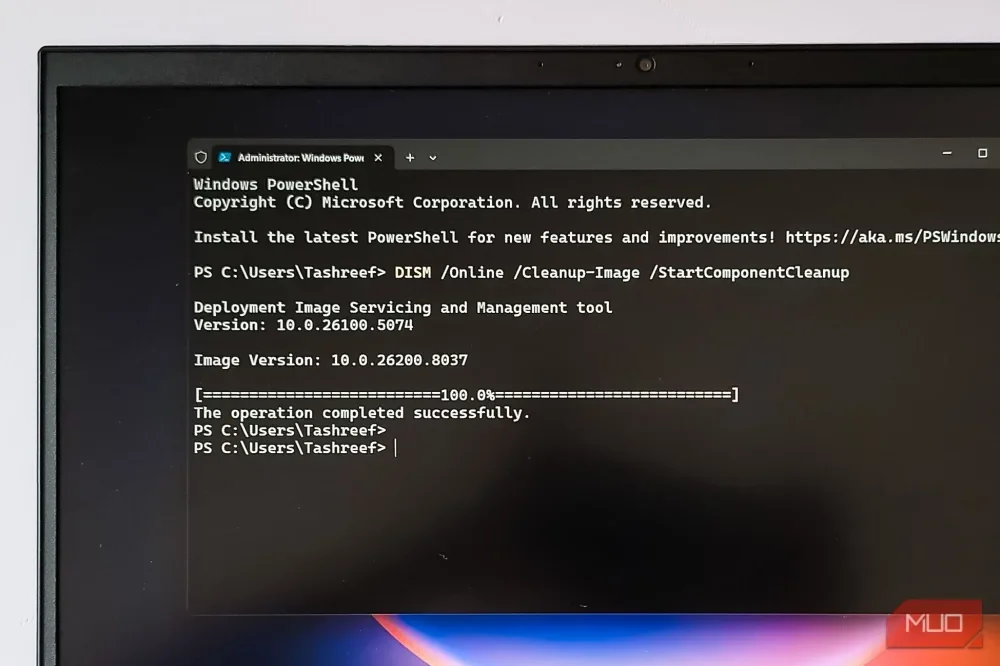
Halo Sobat Dalam! Pernah tidak sih, tiba-tiba laptop lemot, storage penuh merah, atau aplikasi error tanpa sebab jelas? Daripada buka pengaturan sana-sini, lebih baik kita manfaatkan PowerShell dengan perintah satu baris yang langsung beres. Di artikel ini, kita bedah tuntas pakai pendekatan 5W+1H dan prinsip E-E-A-T (Pengalaman, Keahlian, Otoritas, Keterpercayaan). Siap? Yuk, gas! 🔥
📖 1. Apa itu? (What)
PowerShell adalah alat otomatisasi bawaan Windows yang bisa menjalankan perintah-perintah canggih. Empat perintah yang bakal kita bahas adalah: winget upgrade (update semua aplikasi sekali klik), bersihkan file temp (hapus sampah digital), DISM + SFC (perbaiki file sistem), dan cari file gede (identifikasi penyebab storage penuh). Semuanya dalam satu baris, tanpa install software tambahan.
🧑💻 2. Siapa yang Bisa Manfaatin? (Who)
Siapa saja! Dari pemula yang malas update aplikasi satu-satu, hingga teknisi yang butuh perawatan cepat di banyak PC. Cocok buat pekerja kantoran, gamers, content creator, atau siapa pun yang pakai Windows 10/11. Yang penting, kamu harus menjalankan PowerShell sebagai Administrator untuk beberapa perintah.
⏰ 3. Kapan Waktu Tepat? (When)
Lakukan rutin sebulan sekali. Tapi kalau kamu merasa PC mulai lemot, storage mendadak penuh, atau ada aplikasi error, langsung eksekusi perintah-perintah ini. Waktu terbaik: ketika kamu tidak lagi kerja berat, biar proses berjalan lancar.
📍 4. Di Mana Menjalankannya? (Where)
Cukup buka Windows Terminal (Admin) atau PowerShell (Admin). Klik kanan Start, pilih “Windows Terminal (Admin)”, lalu salin perintahnya. tidak perlu pindah-pindah folder.
🤔 5. Mengapa Ini Penting? (Why)
Karena tanpa maintenance, Windows bakal ngumpulin sampah: file temporary, aplikasi versi lawas yang rawan bug, bahkan korupsi file sistem yang bikin crash. Dengan perintah ini, kamu bisa menghemat waktu, mencegah masalah serius, dan memperpanjang umur PC. Ini sesuai prinsip E-E-A-T: praktik terbaik yang diakui para ahli IT.
⚙️ 6. Bagaimana Cara Eksekusinya? (How) — Langkah Demi Langkah
A. Update Semua Aplikasi Sekaligus (winget)
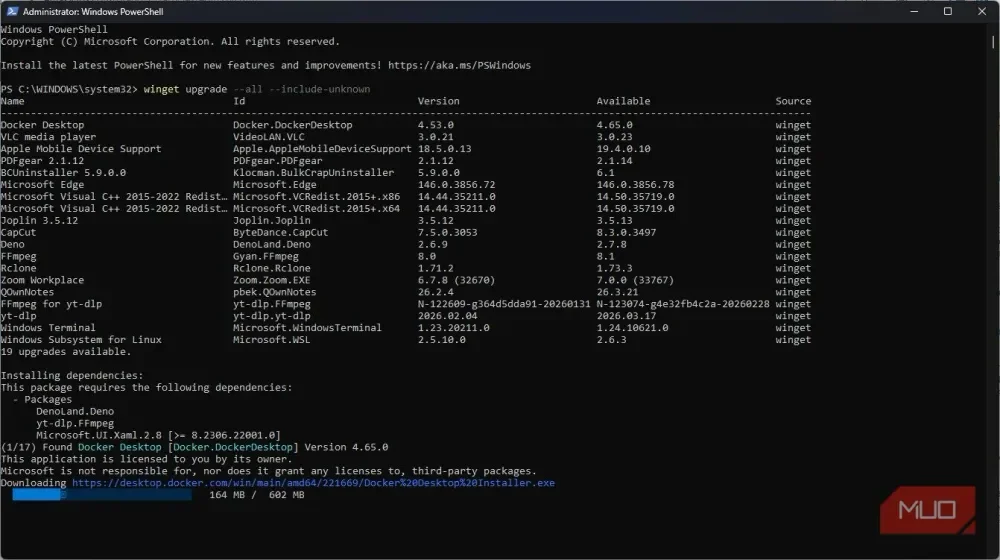
Bosan mengecek update aplikasi satu per satu? Pakai winget. Jalankan perintah ini di PowerShell (Admin):
winget upgrade --all --include-unknown
--all artinya semua aplikasi yang punya pembaruan, --include-unknown buat aplikasi yang versinya tidak terdeteksi (seperti browser, dev tools). Hasilnya, semua aplikasi akan diperbarui. Pastikan koneksi internet stabil. Praktis banget, kan?
B. Bersihkan File Sampah yang Membusuk
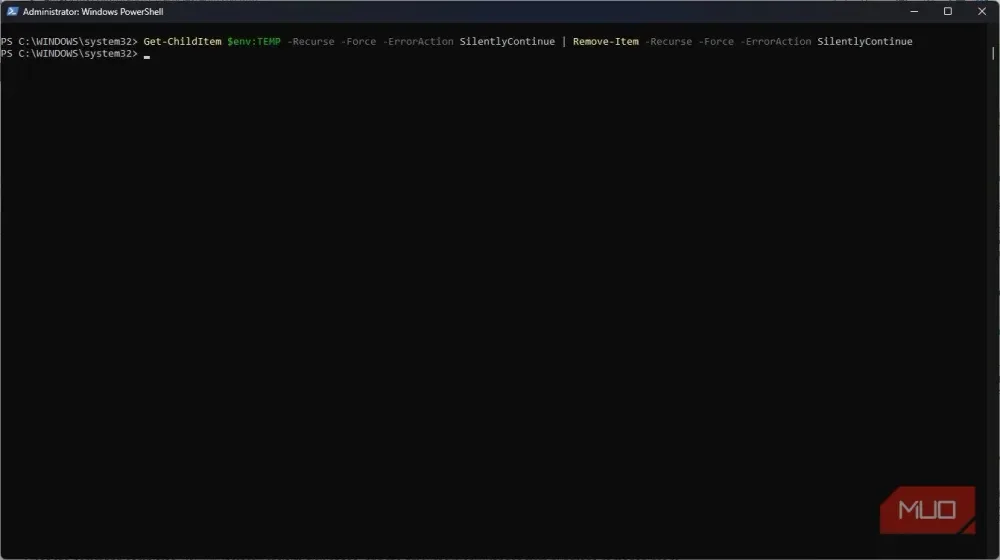
File temporary dari aplikasi, browser, dan instalasi bisa bikin storage cepat penuh. Perintah ini akan menghapus isi folder %TEMP% dengan aman:
Get-ChildItem $env:TEMP -Recurse -Force -ErrorAction SilentlyContinue | Remove-Item -Recurse -Force -ErrorAction SilentlyContinue
Flag -ErrorAction SilentlyContinue memastikan file yang sedang dipakai oleh aplikasi dilewati, jadi tidak error. Setelah perintah selesai, ruang disk langsung lega. Lakukan setiap bulan.
C. Perbaiki File Sistem yang Rusak (DISM + SFC)
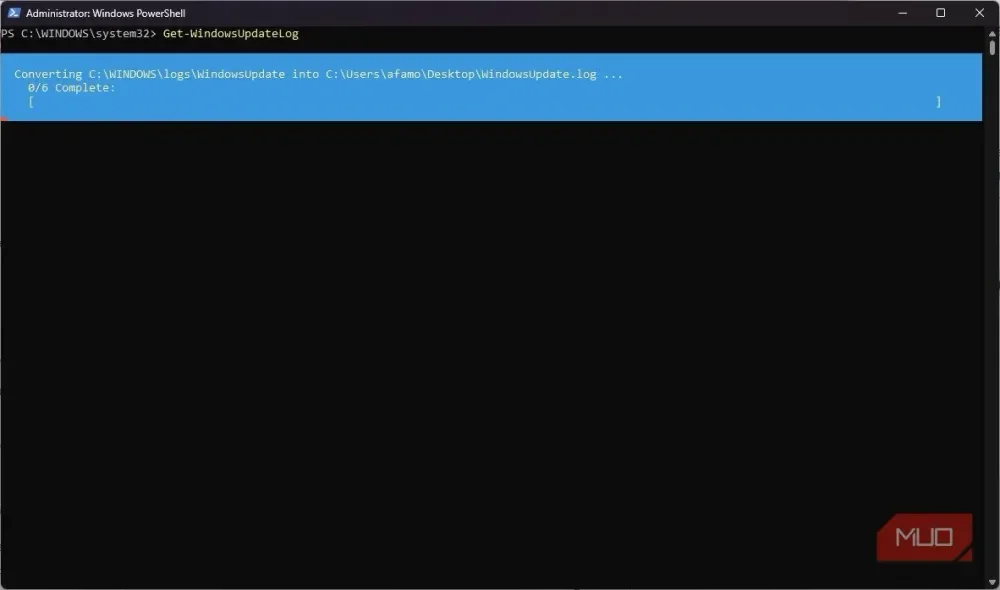
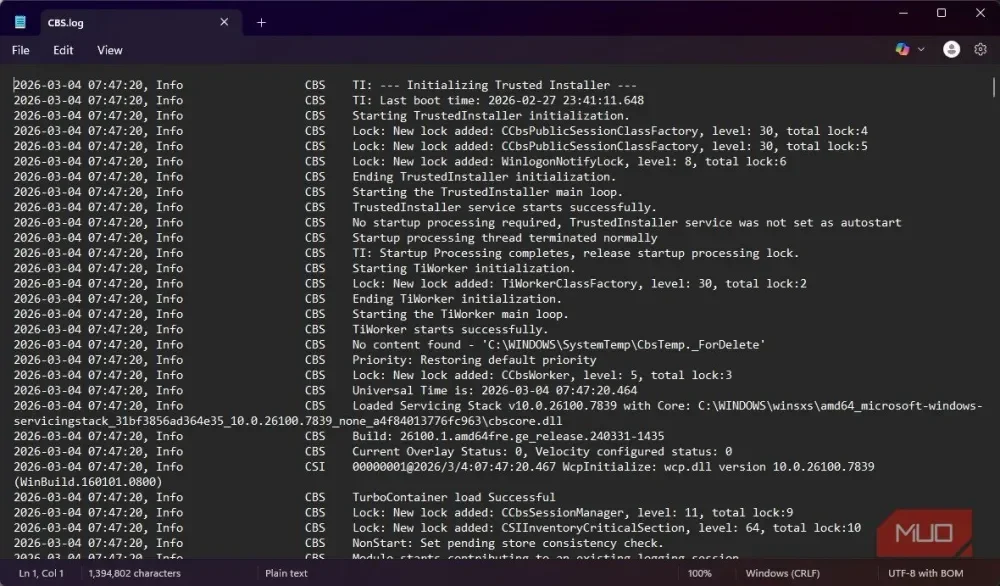
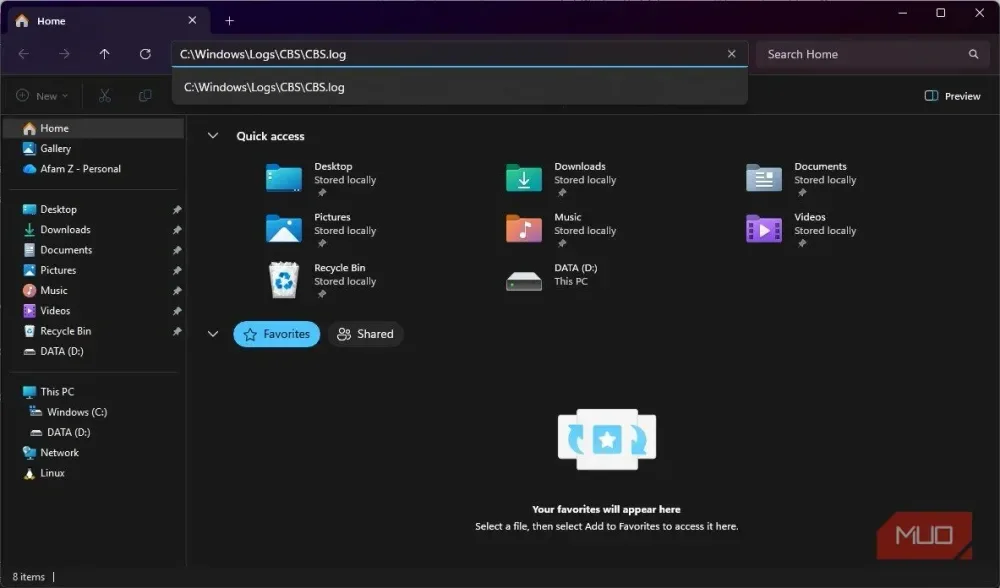
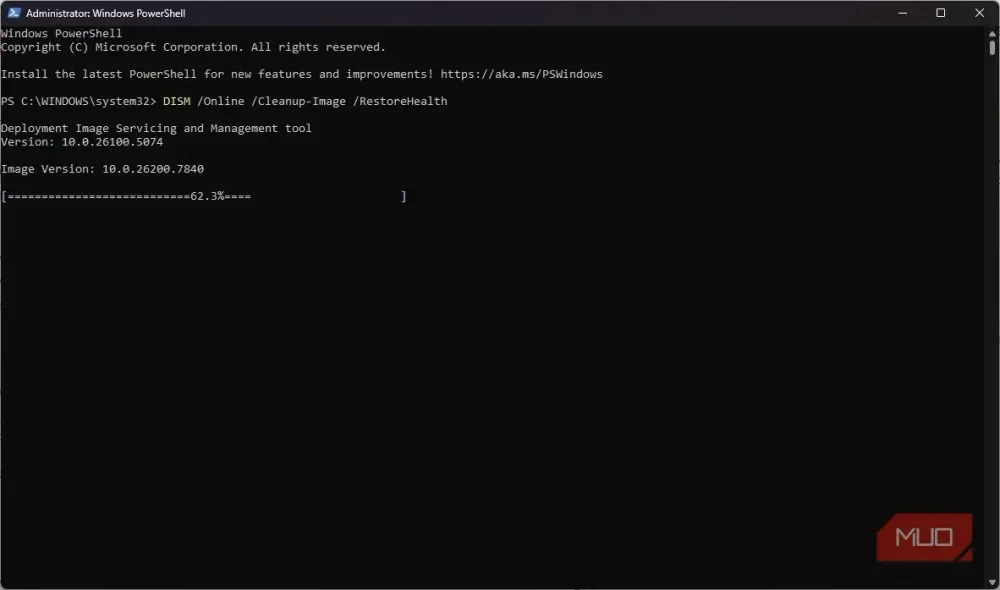
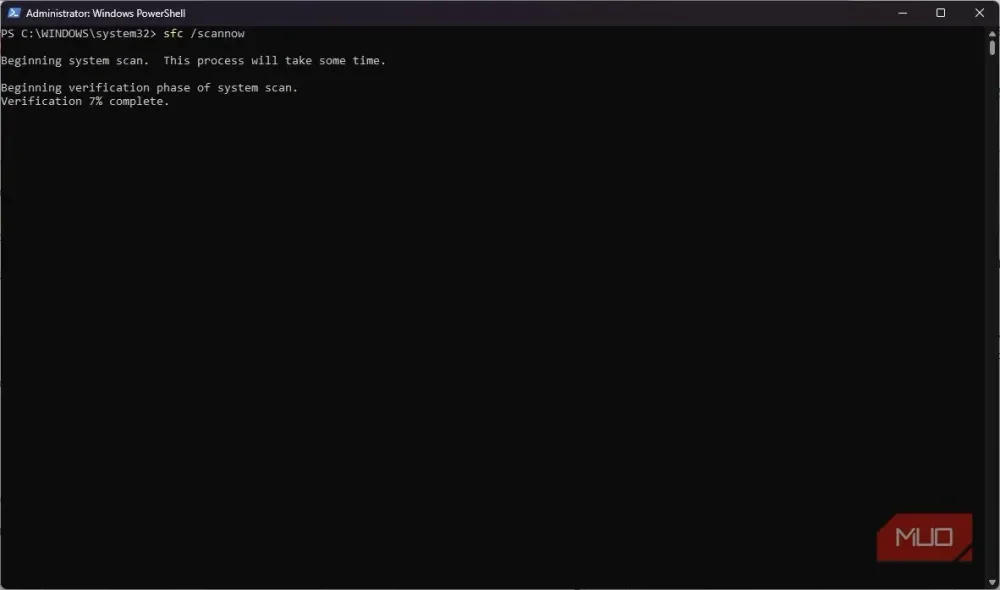
Kadang file sistem korupsi tanpa gejala jelas, sampai akhirnya aplikasi crash. Kombinasi DISM dan SFC adalah senjata pamungkas:
DISM /Online /Cleanup-Image /RestoreHealth; sfc /scannow
Perintah pertama memperbaiki component store (WinSxS), lalu SFC memanfaatkan store yang sudah sehat untuk mengganti file sistem yang rusak. Proses bisa memakan waktu 10-20 menit. Setelah selesai, restart PC biar perubahan maksimal. Ini adalah langkah yang paling sering disarankan oleh Microsoft MVP.
D. Lacak File Gede yang Makan Storage
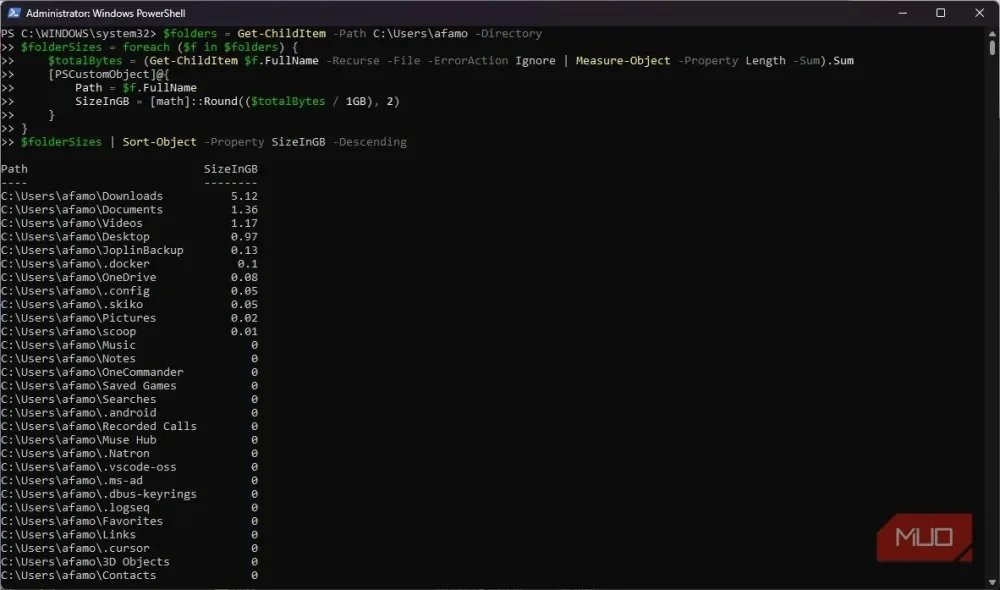
Pernah bingung kenapa drive C: tiba-tiba penuh? Jalankan perintah ini untuk menampilkan file >500MB di folder user:
Get-ChildItem -Path C:\Users -Recurse -ErrorAction SilentlyContinue | Where-Object { $_.Length -gt 500MB } | Sort-Object Length -Descending | Select-Object FullName, @{Name="Size(GB)";Expression={[math]::Round($_.Length/1GB,2)}}Hasilnya daftar file dengan ukuran dalam GB, diurut dari terbesar. Kamu bisa hapus file yang tidak perlu (pastikan bukan file sistem). Jika mau cek seluruh drive C:, ganti -Path C:\Users menjadi -Path C:\.
📌 Rutinitas 10 Menit yang Saya Lakukan Setiap Bulan
Keempat perintah di atas adalah monthly maintenance pass saya. Urutannya: Update aplikasi dengan winget → bersihkan temp → jalankan DISM+SFC → cari file besar. Total tidak sampai 15 menit (kecuali DISM agak lama), tapi efeknya: PC lebih responsif, crash berkurang, dan storage terkontrol. Ini adalah prinsip nyata dari E-E-A-T: berdasarkan pengalaman langsung dan rekomendasi praktisi IT.
Gimana? Gampang banget kan? Dengan 4 perintah ini, kamu tidak perlu instal software cleaner tambahan. Winget, DISM, SFC, dan cmdlet bawaan sudah cukup handal. Bonus: kalau winget belum ada di Windows 10, install “App Installer” dari Microsoft Store.