4 Cara Ampuh Mempercepat Proses Shutdown Windows
Sering jengkel karena harus menunggu lama saat mematikan komputer? Berikut adalah empat cara yang bisa Anda coba untuk mempercepat proses shutdown di Windows.
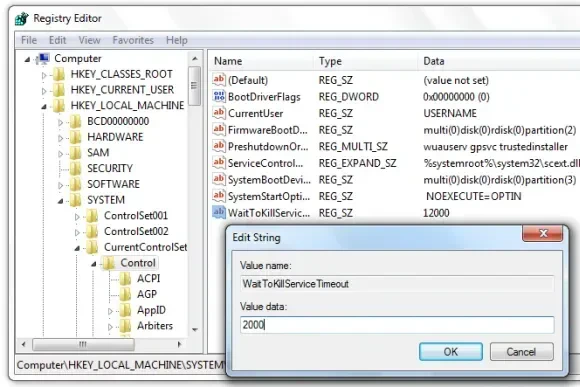
1. Mengubah Pengaturan Registry
Metode ini mengurangi waktu tunggu Windows sebelum menutup paksa aplikasi yang tidak merespons saat shutdown.
- Buka Registry Editor (tekan
Win + R, ketikregedit, lalu Enter). - Navigasi ke
HKEY_LOCAL_MACHINE\SYSTEM\CurrentControlSet\Control. - Cari key
WaitToKillServiceTimeoutdan ubah nilainya dari12000(12 detik) menjadi2000(2 detik). - Selanjutnya, navigasi ke
HKEY_CURRENT_USER\Control Panel\Desktop. - Cari
WaitToKillAppTimeoutdan ubah nilainya menjadi2000. Jika tidak ada, buat String Value baru dengan nama tersebut. - Cari
AutoEndTasksdan ubah nilainya menjadi1.
2. Membuat Shortcut Shutdown Cepat
Anda bisa membuat shortcut di desktop untuk mematikan komputer secara instan tanpa menunggu.
- Klik kanan di desktop, pilih New → Shortcut.
- Pada kolom lokasi, masukkan perintah berikut:
shutdown.exe -s -t 00 -fKlik "Next", beri nama shortcut, lalu "Finish". Sekarang Anda bisa mematikan komputer dengan cepat hanya dengan mengklik shortcut ini.
3. Menekan Tombol Power (Cara Darurat)
Jika kedua cara di atas tidak berhasil atau komputer benar-benar macet, menekan dan menahan tombol power fisik selama beberapa detik akan memaksa komputer untuk mati.
4. Memutuskan Sumber Listrik (Pilihan Terakhir)
Ini adalah cara paling ekstrem dan tidak disarankan kecuali dalam keadaan darurat. Untuk laptop, lepas baterai. Untuk PC, cabut kabel daya dari stopkontak.