Tunda Beli Laptop Baru! Ubah 2 Pengaturan Windows Ini dan Rasakan Perbedaannya!
Laptop lemot bukan karena umur, tapi karena pengaturan bawaan Windows yang kurang optimal. Dua langkah sederhana ini bisa mengembalikan performa laptop Anda tanpa keluar biaya sepeser pun.
Pernahkah Anda merasa laptop yang dulu terasa gesit kini berjalan tersendat? Booting memakan waktu berlebih, aplikasi terbuka dengan lag, dan multitasking terasa seperti perjuangan. Banyak orang langsung berasumsi bahwa satu-satunya jalan keluar adalah membeli laptop baru. Padahal, sering kali penyebab utamanya bukanlah usia perangkat, melainkan pengaturan sistem yang tidak dioptimalkan.
Windows, sebagai sistem operasi paling populer di dunia, hadir dengan segudang fitur yang memang dirancang untuk memberikan pengalaman visual yang cantik dan kemudahan akses. Namun, di balik semua kemewahan itu, ada konsumsi resource yang tidak perlu yang justru membebani kinerja laptop, terutama pada perangkat dengan spesifikasi menengah ke bawah. Kabar baiknya, Anda tidak perlu menjadi ahli IT untuk memperbaikinya.
Artikel ini akan memandu Anda melalui dua pengaturan Windows yang paling berdampak terhadap performa. Keduanya aman, gratis, dan hanya membutuhkan waktu kurang dari lima menit. Setelah menerapkannya, Anda akan merasakan perbedaan yang signifikan — seolah-olah laptop Anda mendapatkan napas baru.
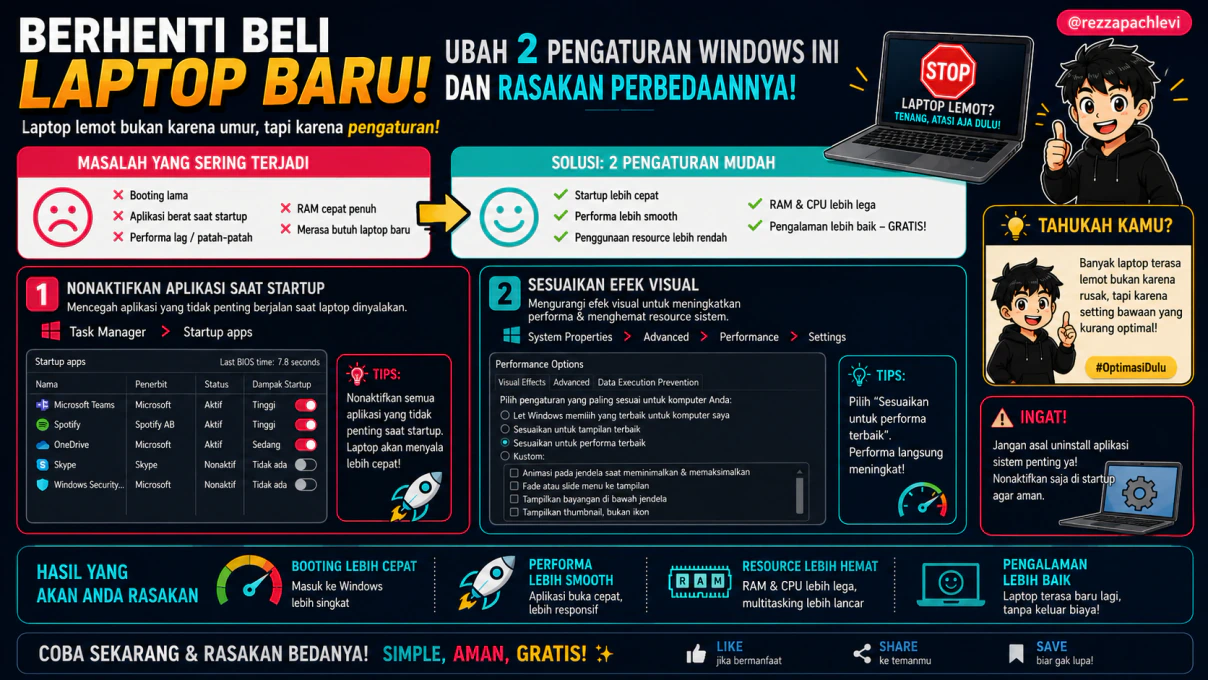
Masalah yang Sering Terjadi
Sebelum masuk ke solusi, mari kita kenali lebih dulu gejala-gejala yang biasanya muncul ketika laptop mulai “kelelahan”. Apakah Anda mengalami salah satu atau beberapa hal di bawah ini?
- Booting lama — butuh waktu lebih dari satu menit untuk masuk ke layar desktop.
- Aplikasi berat saat startup — banyak program yang otomatis berjalan saat Windows dinyalakan.
- Performa lag / patah-patah — animasi terasa tidak mulus, bahkan saat membuka menu sederhana.
- RAM cepat penuh — meski hanya membuka beberapa tab browser, penggunaan RAM melonjak tinggi.
- Merasa butuh laptop baru — padahal kebutuhan pemakaian Anda tidak berubah drastis.
Jika jawaban Anda ya untuk sebagian besar poin di atas, jangan panik. Solusi yang akan kami bagikan sudah terbukti efektif oleh banyak pengguna dan tidak memerlukan biaya tambahan maupun keahlian teknis yang rumit. Yang Anda butuhkan hanyalah ketelitian dan keberanian untuk mengubah beberapa opsi di dalam Windows.
Solusi: 2 Pengaturan Mudah
Dengan menerapkan dua langkah berikut, Anda akan mendapatkan:
- Startup lebih cepat — waktu booting berkurang drastis.
- Performa lebih smooth — navigasi dan buka aplikasi terasa responsif.
- Penggunaan resource lebih rendah — RAM dan CPU lebih lega.
- Pengalaman lebih baik — laptop terasa seperti baru tanpa perlu beli perangkat baru.
Semua ini dapat Anda capai dalam waktu kurang dari 5 menit. Dan tentu saja, gratis!
1. Nonaktifkan Aplikasi Saat Startup
Mencegah aplikasi yang tidak penting berjalan saat laptop dinyalakan. Banyak program yang secara otomatis terdaftar di startup tanpa sepengetahuan Anda. Mereka berjalan di latar belakang, memakan RAM dan CPU, lalu memperlambat proses booting.
Untuk mengatasinya, buka Task Manager dengan menekan Ctrl + Shift + Esc, lalu pilih tab Startup apps. Di sinilah daftar semua aplikasi yang dijalankan otomatis saat Windows menyala.
| Nama | Penerbit | Status | Dampak Startup |
|---|---|---|---|
| Microsoft Teams | Microsoft | Aktif | Tinggi |
| Spotify | Spotify AB | Aktif | Tinggi |
| OneDrive | Microsoft | Aktif | Sedang |
| Skype | Skype | Nonaktif | Tidak ada |
| Windows Security | Microsoft | Nonaktif | Tidak ada |
TIPS: Nonaktifkan semua aplikasi yang tidak penting saat startup. Laptop akan menyala lebih cepat! Cukup klik kanan pada aplikasi dan pilih Disable. Yang wajib dibiarkan aktif biasanya hanya antivirus dan driver penting dari pabrikan.
Perlu diingat, jangan asal uninstall aplikasi sistem penting. Cukup nonaktifkan di daftar startup agar aman. Jika suatu saat Anda membutuhkan aplikasi tersebut, Anda tetap bisa menjalankannya secara manual setelah Windows selesai booting.
2. Sesuaikan Efek Visual
Mengurangi efek visual untuk meningkatkan performa & menghemat resource sistem. Windows hadir dengan berbagai animasi, bayangan, dan transisi yang memang mempercantik tampilan. Namun, semua efek ini membutuhkan daya komputasi yang tidak sedikit.
Untuk menyesuaikannya, buka System Properties → Advanced → Performance → Settings. Di jendela Performance Options, Anda akan melihat beberapa tab:
- Visual Effects — tempat pengaturan utama efek tampilan.
- Advanced — untuk mengatur alokasi processor dan memori virtual.
- Data Execution Prevention — fitur keamanan yang sebaiknya tetap aktif.
Pada tab Visual Effects, Anda akan menemukan beberapa opsi:
- Let Windows memilih yang terbaik untuk komputer saya — default dari sistem.
- Sesuaikan untuk tampilan terbaik — mengaktifkan semua efek visual.
- Sesuaikan untuk performa terbaik — menonaktifkan semua efek visual.
- Kustom — Anda bisa memilih efek mana yang ingin dihidupkan atau dimatikan secara manual.
Beberapa efek yang bisa Anda matikan tanpa mengganggu produktivitas antara lain:
- Animasi pada jendela saat meminimalkan & memaksimalkan
- Fade atau slide menu ke tampilan
- Tampilkan bayangan di bawah jendela
- Tampilkan thumbnail, bukan ikon
TIPS: Pilih “Sesuaikan untuk performa terbaik”. Performa langsung meningkat! Jika Anda tetap ingin mempertahankan beberapa efek agar tampilan tetap nyaman, pilih opsi Kustom dan aktifkan hanya efek yang benar-benar Anda sukai.
Dengan mengurangi efek visual yang tidak esensial, Windows akan mengalokasikan lebih banyak resource untuk aplikasi yang sedang Anda gunakan. Hasilnya? Multitasking terasa lebih ringan, dan laptop tidak mudah panas.
TAHUKAH KAMU?
Banyak laptop terasa lemot bukan karena rusak, tapi karena setting bawaan yang kurang optimal! Windows memang dirancang untuk memberikan pengalaman visual yang memukau, tetapi pengaturan tersebut sering kali tidak cocok untuk perangkat dengan spesifikasi standar.
#OptimasiDulu
INGAT! Jangan asal uninstall aplikasi sistem penting ya! Nonaktifkan saja di startup agar aman. Begitu pula dengan efek visual — jika Anda tidak yakin, pilih opsi “Sesuaikan untuk performa terbaik” dan rasakan langsung perbedaannya.
Hasil yang Akan Anda Rasakan
Setelah menyelesaikan kedua langkah di atas, berikut adalah perubahan nyata yang akan Anda alami:
🚀 Booting Lebih Cepat
Masuk ke Windows lebih singkat, waktu tunggu berkurang drastis.
⚡ Performa Lebih Smooth
Aplikasi buka cepat, navigasi terasa responsif, dan lag berkurang.
🧠 Resource Lebih Hemat
RAM & CPU lebih lega, multitasking lebih lancar tanpa hambatan.
✨ Pengalaman Lebih Baik
Laptop terasa baru lagi, tanpa keluar biaya sepeser pun!
Banyak pengguna yang telah mencoba metode ini mengaku terkejut dengan peningkatan performa yang mereka dapatkan. Sebuah langkah kecil yang memberikan dampak besar — itulah kekuatan dari optimasi sistem yang tepat sasaran.
Coba Sekarang & Rasakan Bedanya!
Simple, Aman, Gratis! ✨